


No módulo “Tabela de medidas”, do Mercado Livre no HUB de marketplace, é realizado a seleção dos pedidos que você deseja gerar tabela de medidas e configurá-las.
Para entender como utilizar as funcionalidades do módulo, continue lendo!
Seguindo o caminho “Mercado Livre” > “Tabelas de medidas”, você verá a página inicial do módulo, onde é possível visualizar as tabelas já configuradas, criar uma nova tabela de medidas e realizar ações sobre as tabelas criadas.
Clicando no ícone de “Editar”, os detalhes da tabela serão exibidos e é possível fazer as mudanças.
No detalhe, você pode alterar os atributos e o nome da tabela, que não pode já ter sido utilizado em outras tabelas.
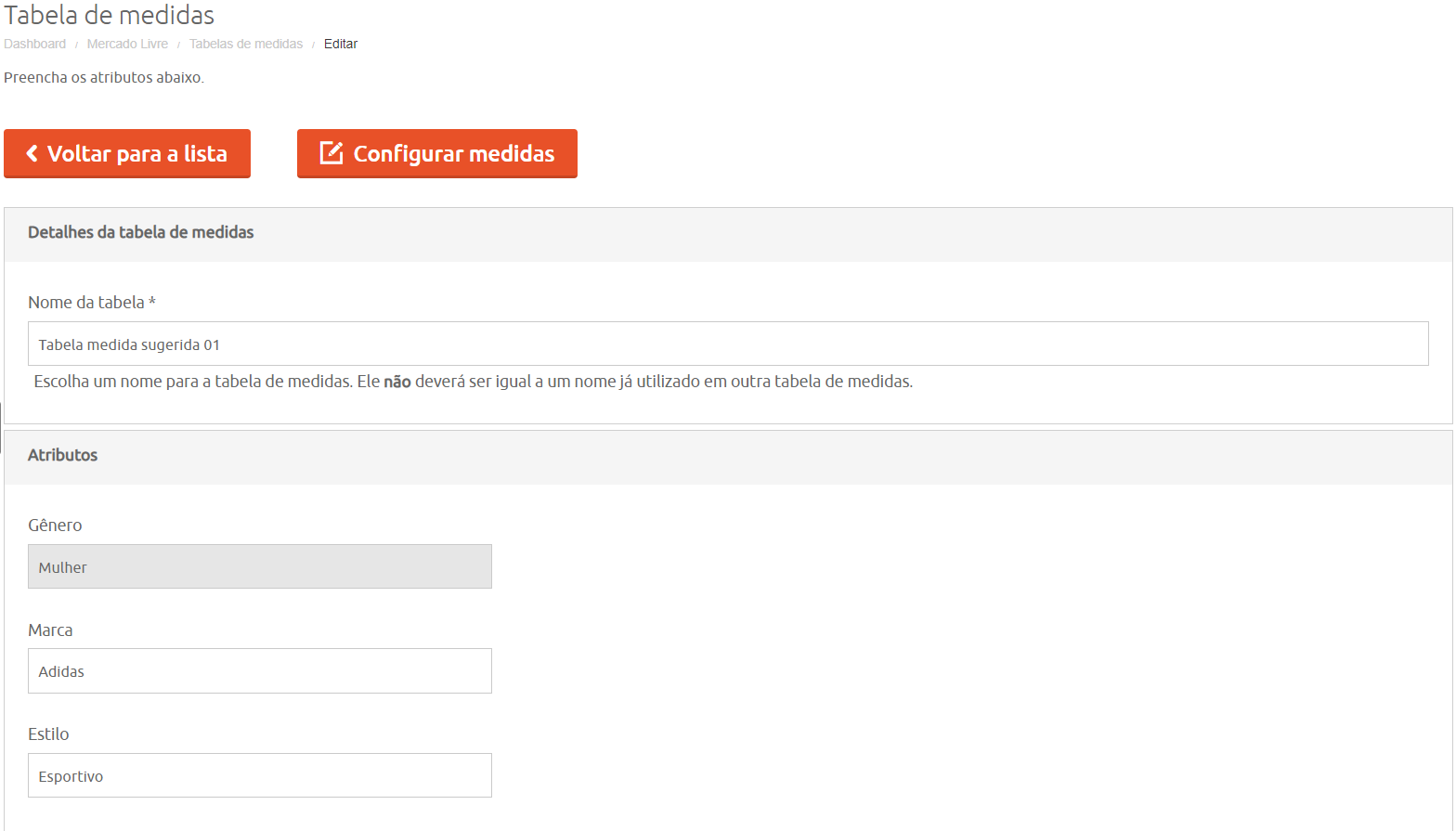
Nos atributos, o gênero, marca e estilo podem ser preenchidos, além da exibição do comprimento do pé, tamanho da marca e o país, com o padrão da tabela configurada.

Ao final, é preciso clicar em “Salvar” para configurar a tabela de medida corretamente.
Ainda na mesma página, no topo, ao clicar em “Configurar medidas” você pode editar os valores da tabela.

Assim, é possível personalizar completamente e adequar a tabela aos produtos que serão vinculados a ela.
Clicando em “Adicionar”, existe a opção de incluir novos valores em uma tabela já existente.
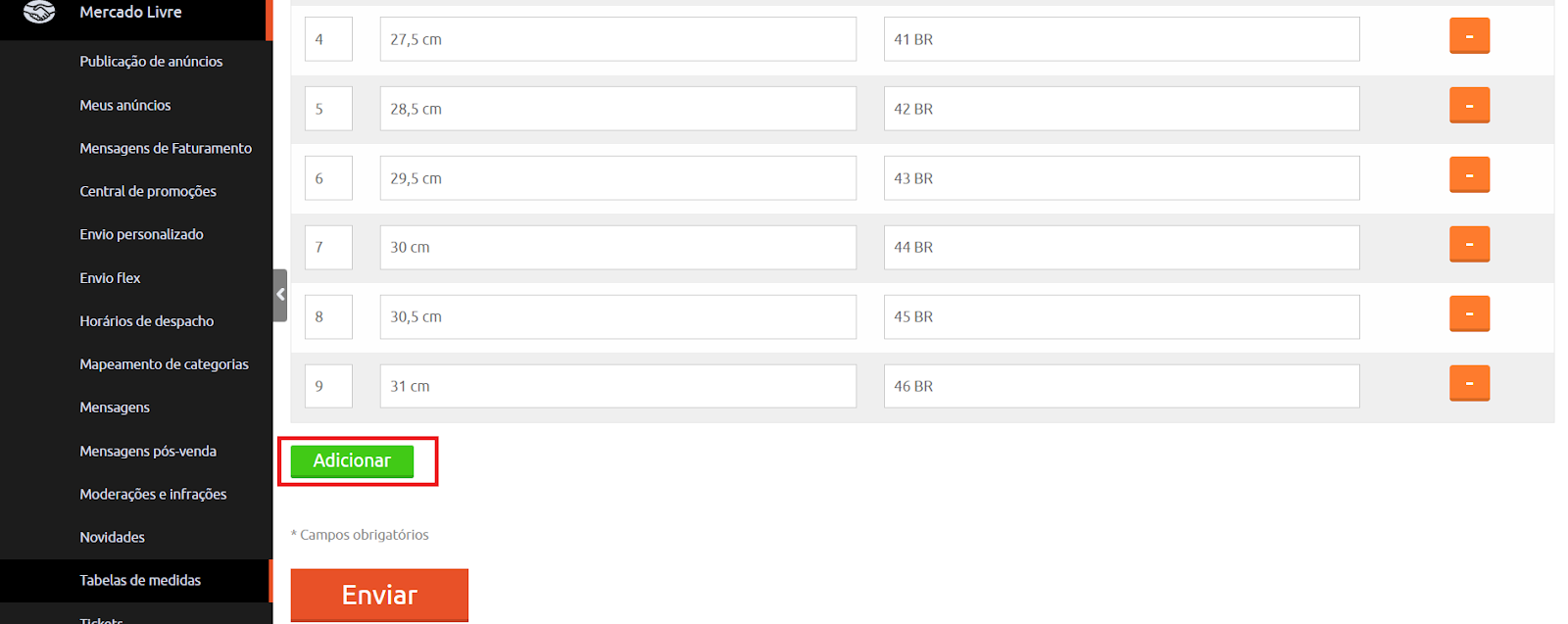
Lembre de preencher os campos corretamente e para salvar as medidas da tabela é necessário clicar em “Enviar” no final da página.
Para ver mais conteúdos sobre o HUB de marketplace da Uappi, acesse nossa central de ajuda!
Deixe um comentário