


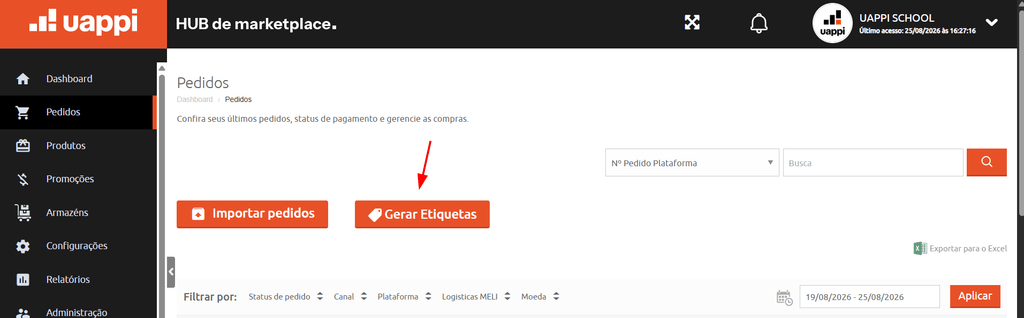
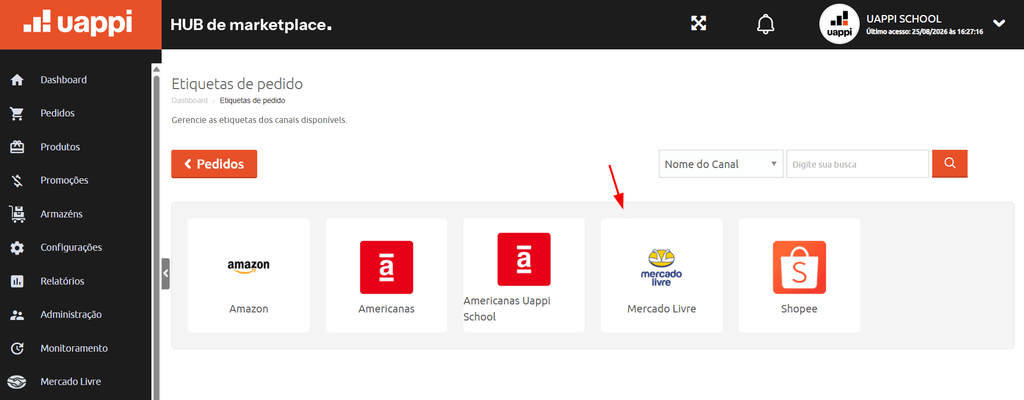
A funcionalidade permite imprimir ou baixar as etiquetas de envio dos pedidos do Mercado Livre diretamente pelo Hub, sem a necessidade de acessar o painel do marketplace.
A funcionalidade pode ser utilizada em pedidos do Mercado Envios 2 (ME2) que estejam prontos para envio, permitindo gerar as etiquetas diretamente pelo Hub.
É possível baixar a etiqueta de um pedido por vez ou de vários pedidos simultaneamente, nos formatos:
Além do download manual, o Hub também pode consultar e armazenar as etiquetas automaticamente.
A geração de etiquetas está disponível para lojistas que possuem o canal Mercado Livre conectado ao Hub e utilizam o Mercado Envios 2 (ME2) para realizar seus envios.
A funcionalidade não está disponível para:
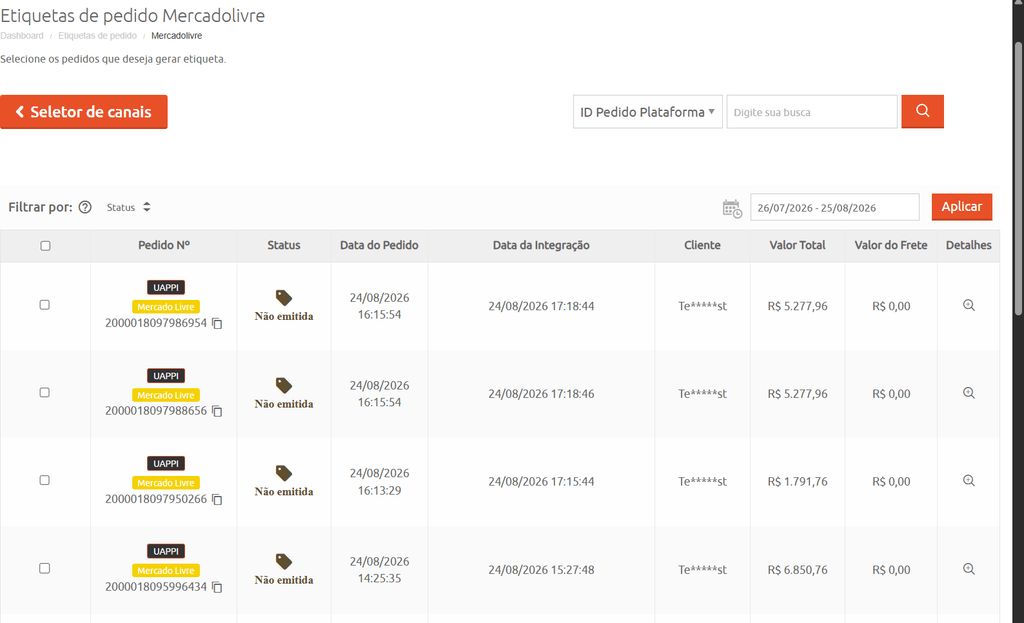
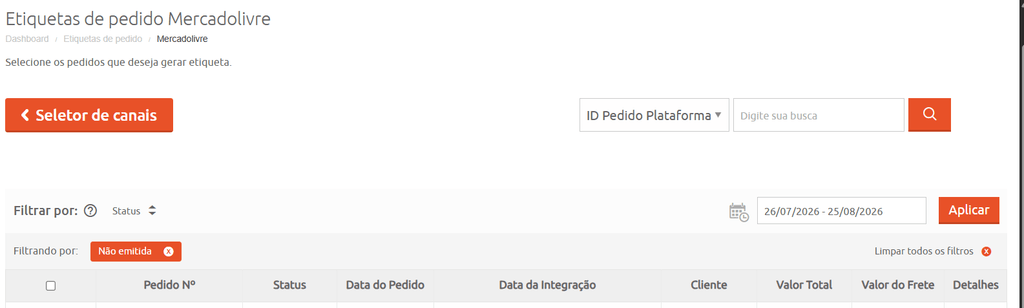
A tela apresenta os pedidos disponíveis para geração de etiquetas. Para localizar um pedido específico, utilize os seguintes filtros:
Na listagem, é possível visualizar as seguintes informações:
Caso nenhum pedido corresponda aos filtros informados, será exibida a mensagem Nenhum registro encontrado.

Marque o checkbox de um ou mais pedidos para realizar o download das etiquetas.
O botão Baixar será habilitado após a seleção de pelo menos um pedido.
Pedidos com status Indisponível não podem ser selecionados e apresentam o checkbox desabilitado.
Na opção Como deseja obter as etiquetas?, escolha entre:
| Opção | Quando usar |
| Arquivo único | Gera um único arquivo PDF ou ZPL contendo todas as etiquetas selecionadas. Essa é a opção padrão. |
| Arquivos separados | Gera um arquivo para cada pedido e reúne os arquivos em um ZIP. |
A opção Arquivos separados fica disponível somente quando:
Ao selecionar o formato ZPL, a opção de arquivos separados permanece indisponível.
Selecione o formato desejado para as etiquetas:
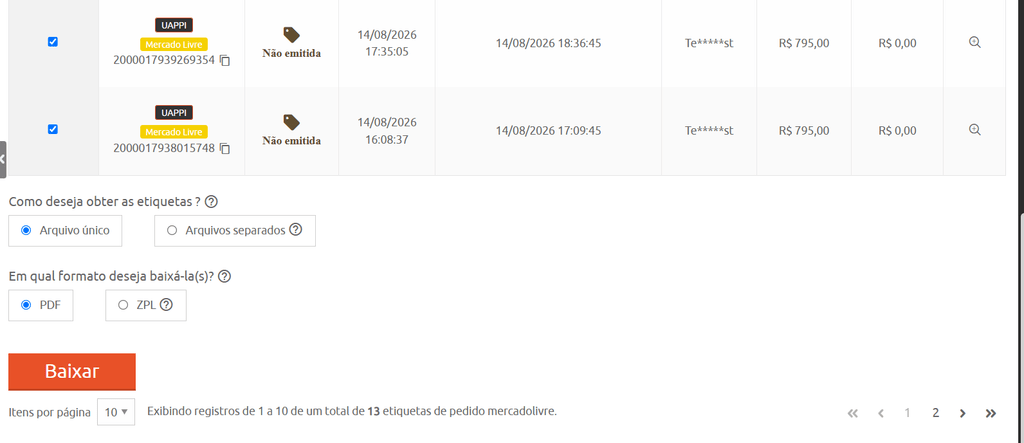
Após definir as opções, clique em Baixar.
O arquivo será baixado pelo navegador.
Caso o Mercado Livre ainda não tenha disponibilizado a etiqueta para impressão, será exibida a mensagem:
Não foi possível realizar a ação. Tente novamente mais tarde.
Após o download ser concluído com sucesso, o status da etiqueta do pedido será atualizado para Emitida.
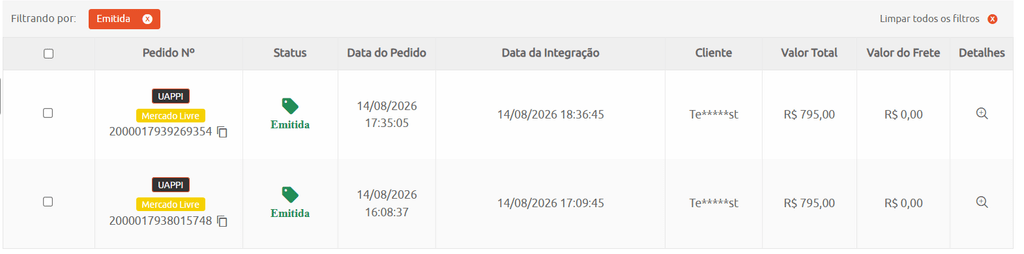
Os pedidos podem apresentar os seguintes status:
| Status | Significado |
| Não emitida | A etiqueta ainda não foi baixada pelo Hub. |
| Pendente | A etiqueta está em processamento. |
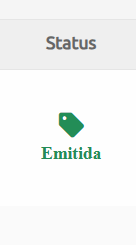
| Emitida | A etiqueta já foi gerada ou baixada. |
| Indisponível | O prazo de armazenamento da etiqueta no Hub expirou, aproximadamente 30 dias após a última atualização. Nesse status, o pedido não pode ser selecionado para download. |
Além do download manual, o Hub permite consultar e armazenar automaticamente as etiquetas disponibilizadas pelo Mercado Livre.
O formato selecionado nesse campo será utilizado somente na consulta automática das etiquetas.
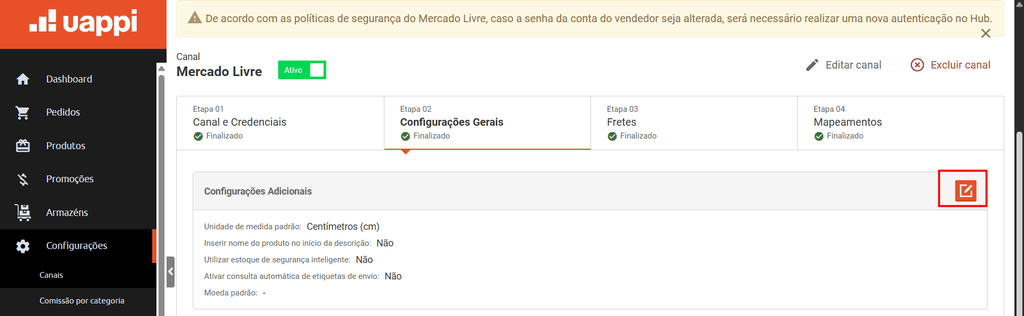
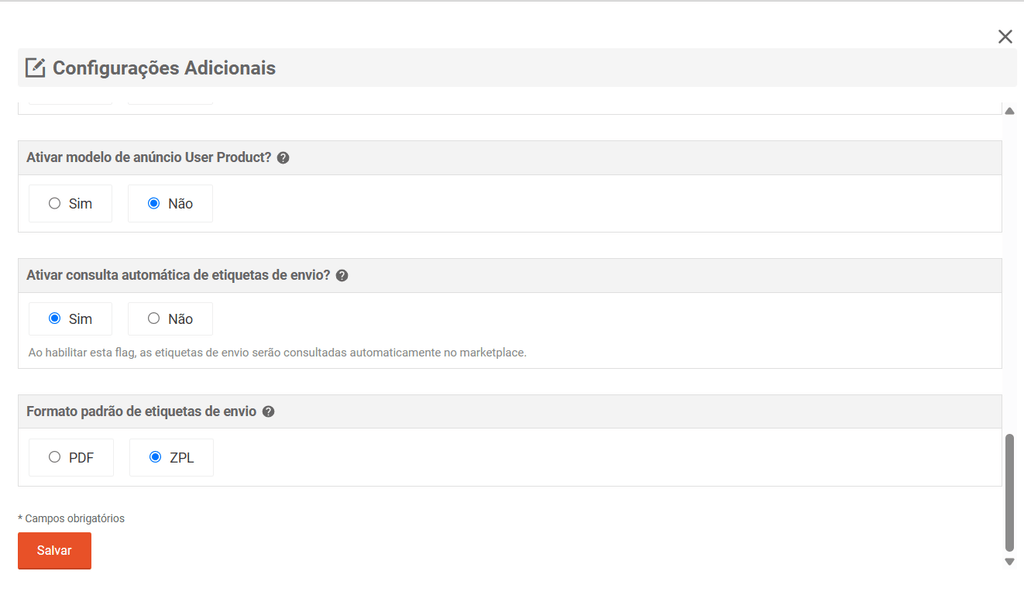
Com a consulta automática ativada, o Hub busca as etiquetas disponibilizadas pelo Mercado Livre várias vezes ao dia, entre 7h e 19h, aproximadamente uma vez por hora durante esse período.
Fora desse horário, a consulta automática não é realizada.
Quando a etiqueta é importada com sucesso, o pedido passa a apresentar o status Emitida na listagem.
Etiquetas antigas, em geral após 30 dias, passam para o status Indisponível, e o conteúdo deixa de permanecer armazenado no Hub.
A etiqueta estará disponível para consulta e download quando o envio no Mercado Livre atender aos seguintes critérios:
Além disso, considere as seguintes regras:
A funcionalidade não gera a etiqueta caso o Mercado Livre ainda não tenha autorizado sua impressão. Nessa situação, o download permanecerá indisponível até que a etiqueta seja liberada pelo canal.
Verifique se o pedido atende aos critérios para geração da etiqueta. O pedido pode não aparecer quando:
O Mercado Livre pode ainda não ter disponibilizado a etiqueta para impressão.
Nesse caso, aguarde a liberação e tente realizar o download novamente.
Quando a consulta automática estiver habilitada, uma nova tentativa será realizada durante a janela de consulta automática, entre 7h e 19h.
Em Arquivo único, todas as etiquetas selecionadas são reunidas em um único arquivo.
Em Arquivos separados, é gerado um arquivo para cada pedido, e todos são disponibilizados em um arquivo ZIP.
A opção de arquivos separados está disponível somente para 2 ou mais pedidos e no formato PDF.
Não. A geração automática realiza antecipadamente a consulta e o armazenamento das etiquetas disponibilizadas pelo Mercado Livre.
O download para impressão continua disponível na tela de etiquetas do Hub.
Sim. A etiqueta pode ser baixada novamente enquanto estiver armazenada no Hub e não apresentar o status Indisponível.
Deixe um comentário