


O reCAPTCHA é um recurso de segurança do Google utilizado para ajudar a proteger formulários e ações da loja contra acessos automatizados, como bots.
Na Uappi, a integração é compatível com o reCAPTCHA v2, que utiliza o desafio com a opção “Não sou um robô”.
Importante: ao gerar as credenciais no Google, selecione o reCAPTCHA v2. Chaves criadas para outros tipos de reCAPTCHA podem não funcionar corretamente na integração com a Uappi.
Acesse o ambiente de configuração do reCAPTCHA do Google e faça login com sua conta.
Ao criar uma nova chave:
No Google Cloud, essa modalidade também pode aparecer como Website • checkbox. Ela corresponde ao modelo de desafio utilizado pelo reCAPTCHA v2. Google Cloud Documentation
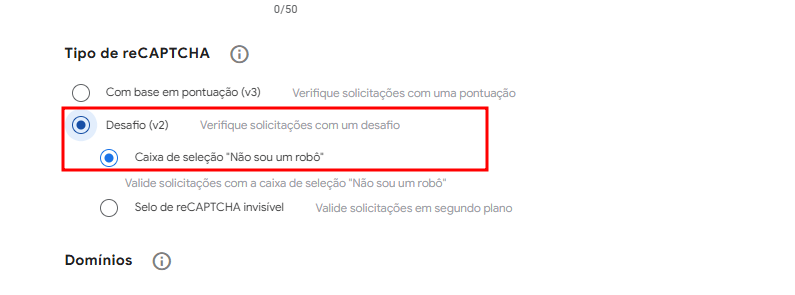
A Uappi é compatível com o reCAPTCHA v2. Por isso, não utilize uma chave criada para o reCAPTCHA v3, baseado em pontuação.
Caso uma chave de outro tipo seja utilizada, a validação pode apresentar erro mesmo que a chave tenha sido gerada corretamente no Google.
Não utilize apenas o formato ou o prefixo da chave para determinar se ela é compatível. O principal é confirmar que a chave foi criada para o tipo compatível com a integração da Uappi.
Para realizar a configuração na Uappi, serão utilizadas as credenciais fornecidas pelo Google:
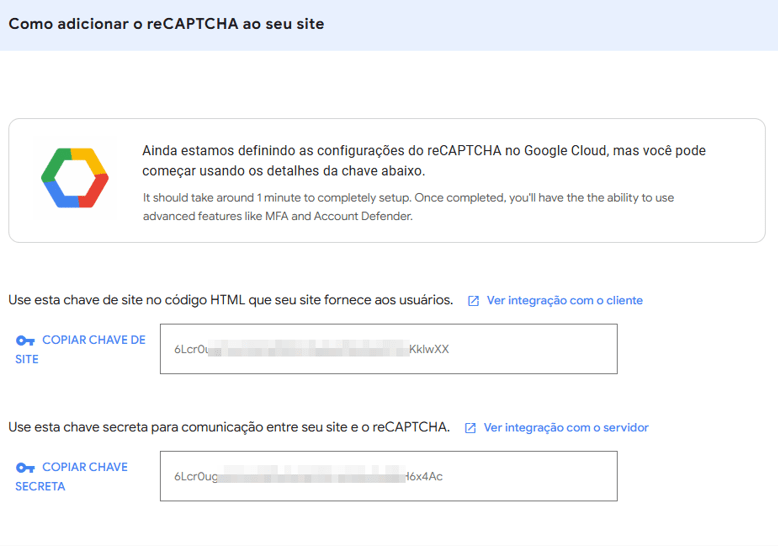
Atenção: não exponha a Secret Key publicamente.
Com as credenciais geradas, acesse o painel da Uappi.
Caminho: Apps > Segurança > Recaptcha
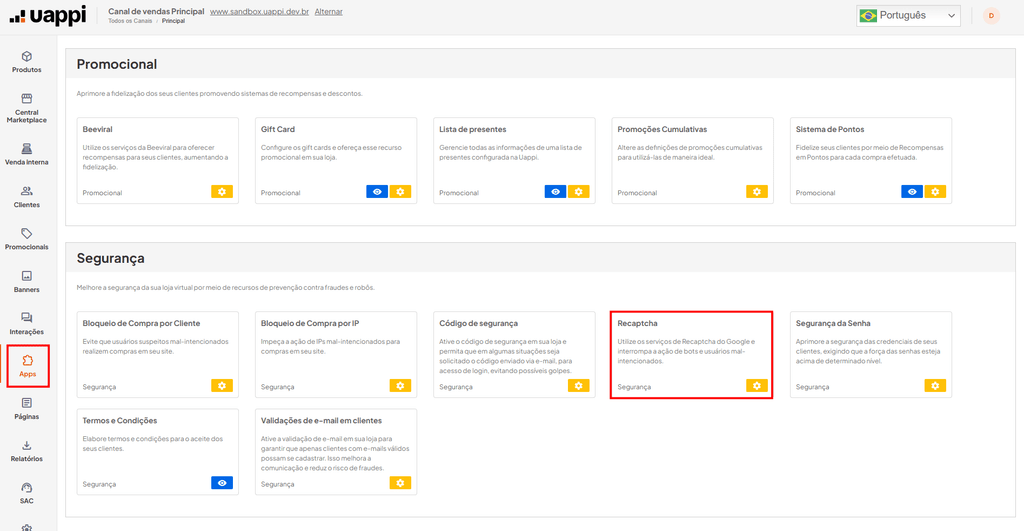
Preencha os campos correspondentes com as credenciais geradas no Google:
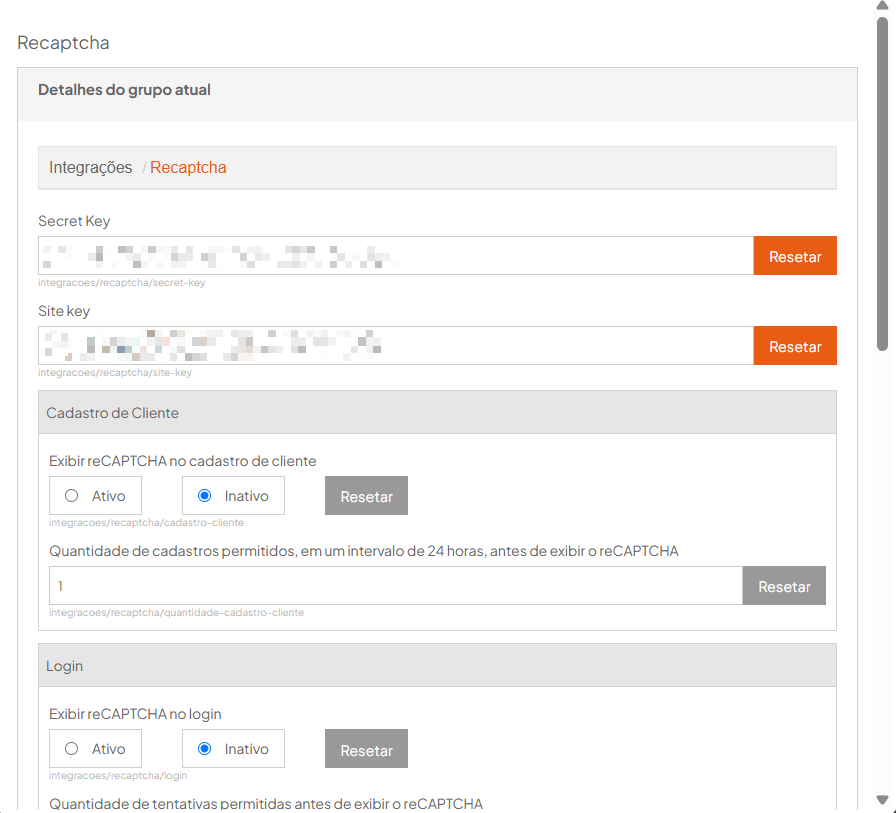
Depois, salve a configuração.
Após configurar as credenciais, defina em quais módulos da loja o reCAPTCHA será utilizado.
A configuração permite ativar o reCAPTCHA em diferentes ações da loja, como cadastro de cliente, login e pagamento. Em cada módulo, você pode definir quando a validação será exibida de acordo com as opções disponíveis.
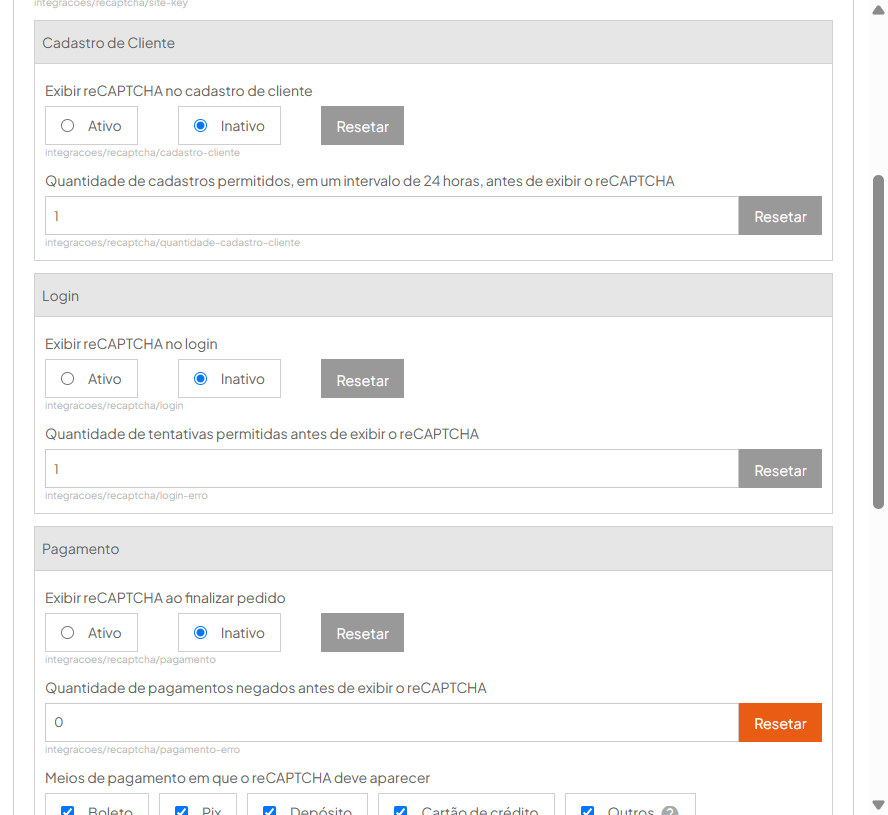
Se o reCAPTCHA não funcionar após a configuração, verifique primeiro:
Uma chave válida do Google não necessariamente será compatível com a Uappi se tiver sido criada para outro tipo de reCAPTCHA.
Qual versão do reCAPTCHA é compatível com a Uappi?
A Uappi é compatível com o reCAPTCHA v2, utilizando o modelo de desafio com a caixa de seleção “Não sou um robô”.
Posso utilizar reCAPTCHA v3?
Não. Para essa integração, utilize o reCAPTCHA v2.
Preciso criar as chaves por um fluxo específico da Uappi?
Não. As credenciais podem ser geradas seguindo o fluxo disponibilizado pelo Google, desde que sejam criadas para o tipo compatível com a Uappi.
Por que minha chave é válida, mas não funciona na Uappi?
Uma das causas possíveis é a chave ter sido criada para um tipo diferente do reCAPTCHA v2. Confira o tipo configurado no Google e as credenciais informadas na Uappi.
O prefixo da chave indica se ela é compatível?
Não deve ser utilizado como único critério. O mais importante é verificar o tipo de reCAPTCHA para o qual a chave foi criada.
Atualizado em 06/10/2026
Leave a Reply