Conteúdo filtrado: B2C | Uappi V2

Status dos pedidos: como gerenciar?

Os status dos pedidos identificam cada etapa do processo dentro do e-commerce.
Existem seis status padrão que não podem ser alterados, mas você pode adicionar status intermediários conforme a necessidade da sua loja.

Além de organizar o fluxo, os status também ajudam a identificar e acompanhar pedidos atrasados.

Continue lendo para entender como funcionam os status no painel da Uappi!

Acessando os status

  1. Vá até o menu Pedidos > Status.
  2. Selecione um status existente pela listagem ou clique no ícone correspondente.
  3. Ao editar, lembre-se de clicar em Enviar para salvar as alterações.

No detalhe de um status, o primeiro bloco exibe:

  • Número do pedido
  • Nome do cliente
  • Data

Assim, você confirma se está editando o pedido correto.

Status geral

Aqui você pode:

  • Alterar o status do pedido;
  • Adicionar e selecionar status intermediários.

Atenção: status intermediários são usados apenas como controle interno e não aparecem na área restrita do cliente.

Os status padrão da Uappi são:

  • Aguardando pagamento
  • Pago
  • Faturado
  • Enviado
  • Entrega realizada
  • Cancelado

Comunicação com o cliente

  • É possível enviar SMS (se integrado) e e-mails automáticos ao alterar o status.
  • Caso não queira disparar mensagens, basta marcar como Inativo.

Observações

  • Campo destinado a registrar informações internas sobre a alteração de status.
  • As observações ficam disponíveis em Atividades Recentes, mas não são enviadas ao cliente.

Atividades recentes

Todas as alterações de status ficam registradas com:

  • Histórico das mudanças
  • Observações adicionadas
  • Usuário responsável (manual ou automático pelo sistema)

Criando um novo status

  1. Acesse Pedidos > Status.
  2. Clique em Novo status.
  3. Preencha as informações necessárias.
  4. Clique em Enviar para salvar.

Importante: ao criar um status, é obrigatório definir um status pai e a ordem em que ele deve aparecer.

Informações de cada status

  • Ícone: herdado do status base.
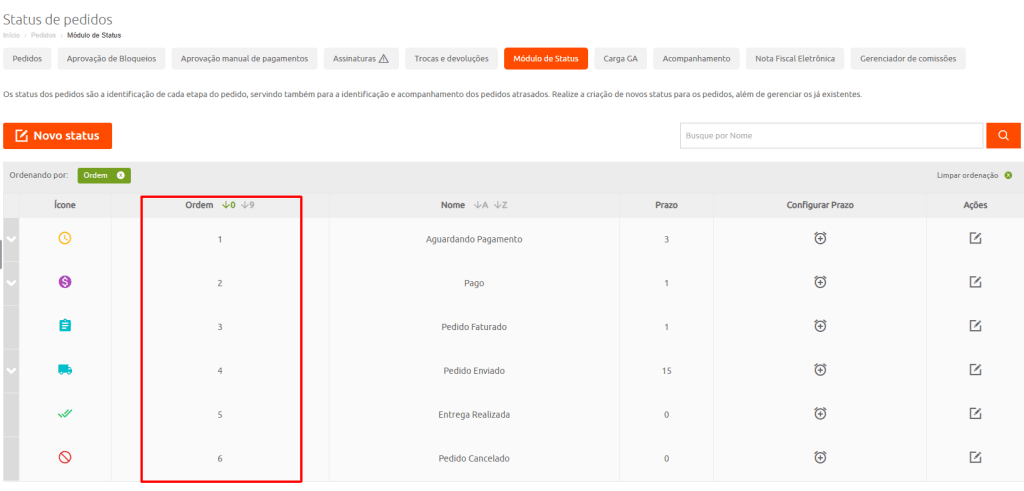
  • Ordem: define a sequência de exibição, do menor para o maior.
  • Nome: título dado ao status.
  • Prazo: tempo limite para o pedido permanecer nesse status. Se ultrapassado, ele será contabilizado como pedido atrasado.

Configurando o prazo

Para alterar o prazo de um status:

  1. Clique no ícone de edição.
  2. Defina o prazo desejado.

Ativar ou inativar um status

Se uma etapa não for mais utilizada, você pode simplesmente inativar o status, em vez de excluí-lo.

Continue aprendendo

Para conhecer mais recursos da plataforma da Uappi, acesse nossa Central de Ajuda!


📦 Status de pedidos: como funcionam na Uappi

Os status de pedidos representam cada etapa do processo dentro do seu e-commerce, desde a criação até a entrega ou cancelamento.

Eles ajudam você a:

  • acompanhar o andamento dos pedidos
  • organizar o fluxo operacional
  • identificar possíveis atrasos

A Uappi possui 6 status padrão, que fazem parte da estrutura principal do sistema.


🔎 Status padrão da plataforma

Os principais status são:

  • Aguardando pagamento
  • Pago
  • Pedido faturado
  • Pedido enviado
  • Entrega realizada
  • Pedido cancelado

Esses status fazem parte do fluxo principal e não podem ser removidos.


⚠️ Atenção: “Ordem” não é o ID do status

No painel, você verá uma coluna chamada Ordem, com números como 1, 2, 3…

👉 Esse número não é o identificador do status.

Ele serve apenas para definir a ordem de exibição dos status no sistema.

✅ O que realmente importa

O sistema utiliza um identificador interno chamado ID do status para:

  • automações
  • integrações
  • regras do sistema
  • atualização de pedidos

Os IDs padrão são:

  • Aguardando pagamento → ID 1
  • Pago → ID 3
  • Pedido faturado → ID 6
  • Pedido enviado → ID 7
  • Entrega realizada → ID 4
  • Pedido cancelado → ID 8

👉 Sempre utilize o ID do status (e não a ordem) em qualquer configuração técnica.

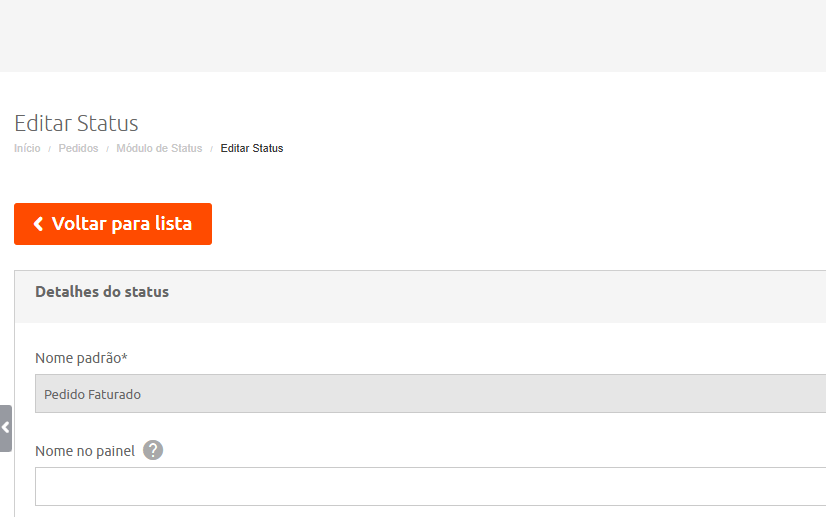
Exemplo da exibição do ID 6 Faturado, que possui Ordem 3 na listagem:

📌 Importante

  • A ordem pode mudar em alguns casos (principalmente em status intermediários)
  • O ID permanece o mesmo
  • Status criados pela loja terão novos IDs próprios

Se precisar validar, consulte o ID diretamente na edição do status ou via API.


⚙️ Acessando os status

Para visualizar ou editar:

  1. Acesse Pedidos > Status
  2. Clique sobre um status da lista
  3. Faça as alterações necessárias
  4. Clique em Enviar para salvar

🔄 Alterando o status de um pedido

Dentro do pedido, você pode:

  • atualizar o status manualmente
  • incluir status intermediários
  • registrar observações internas

🧩 Status intermediários

Você pode criar status adicionais para controle interno, como:

  • “Em separação”
  • “Aguardando coleta”
  • “Em produção”

👉 Esses status:

  • não substituem os principais
  • não aparecem para o cliente
  • servem apenas para organização interna

📩 Comunicação com o cliente

Ao alterar um status, você pode:

  • enviar e-mail automático
  • enviar SMS (se integrado)

Caso não queira notificar o cliente, basta desativar essa opção.


📝 Observações

O campo de observações serve para registrar informações internas, como:

  • motivo da alteração
  • instruções operacionais
  • contexto do pedido

Essas informações:

  • ficam no histórico
  • não são enviadas ao cliente

🕓 Atividades recentes

Todas as mudanças de status ficam registradas, incluindo:

  • histórico de alterações
  • observações
  • usuário responsável (manual ou sistema)

➕ Criando um novo status

Para criar:

  1. Acesse Pedidos > Status
  2. Clique em Novo status
  3. Preencha as informações
  4. Clique em Enviar

📌 Informações do status

  • Nome: título do status
  • Ordem: posição de exibição
  • Status pai: vínculo com um status principal
  • Prazo: tempo esperado nesse status

⏱️ Prazo do status

Você pode definir um prazo para cada status.

Se ultrapassado:

  • o pedido pode ser considerado atrasado nos relatórios

🚨 Resumo importante

  • A coluna Ordem é apenas visual
  • O sistema funciona com base no ID do status
  • Automações e integrações usam id_ped_status
  • Status intermediários são apenas para controle interno

Leave a Reply

Your email address will not be published. Required fields are marked *