


As informações adicionais do pedido podem ter um mínimo e um máximo de caracteres nos campos dos tipos Texto e Área de texto. Com isso, você define quantos caracteres o preenchimento precisa ter para ser aceito.
Se esses campos ficarem vazios, você não define um limite próprio. Nesse caso, a plataforma ainda aplica um máximo padrão. Esse máximo padrão deixa de valer quando você informa o máximo manualmente.
Também é possível apagar por completo um valor que já estava salvo, deixando o campo em branco.
Caminho: Apps > Pedidos > Informações adicionais
No topo do painel, confira a mensagem Você está no Canal de Vendas. Os campos e os limites salvos são os desse canal. Para configurar outro canal, use Alternar e abra o aplicativo de novo.

Abra o campo desejado. Os limites ficam ao lado de Tipo.
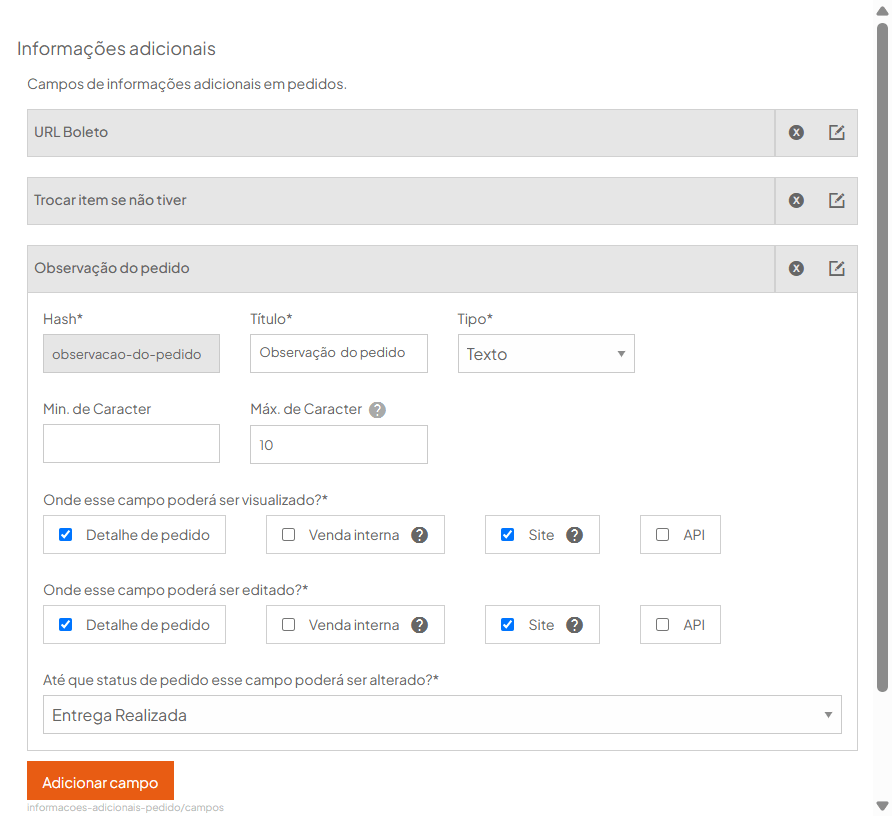
O mínimo e o máximo valem para campos do tipo Texto e Área de texto.
A conferência usa as regras do canal de venda em que o pedido está sendo criado ou já foi criado. Um pedido de um canal não usa o limite configurado em outro canal.
A quantidade é conferida em todas as formas de criar o pedido que utilizem esse campo, e também nos locais em que o campo pode ser editado depois. Esses locais são os marcados em Onde esse campo poderá ser visualizado?:
Se o valor estiver fora do mínimo ou do máximo, ele não é aceito.
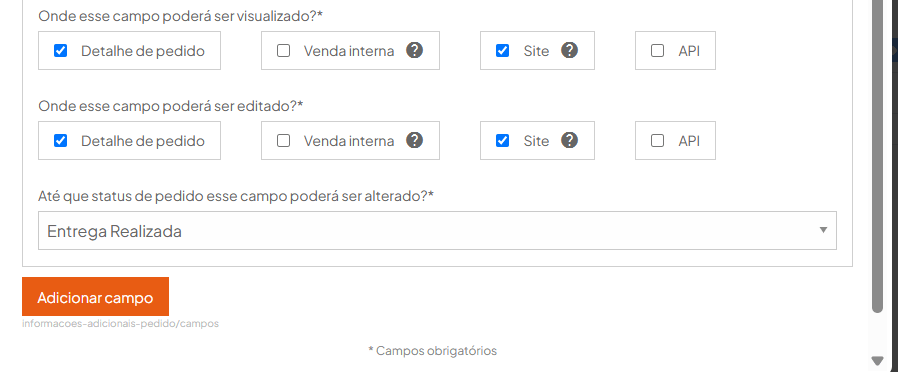
Quantidade mínima de caracteres aceita no preenchimento.
Deixe em branco quando o campo não precisar de um mínimo.
Quantidade máxima de caracteres aceita no preenchimento.
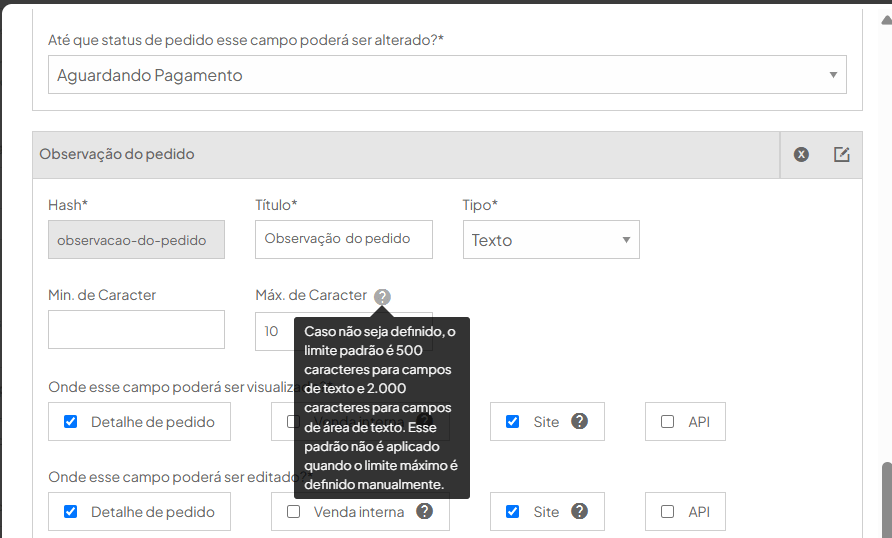
Deixe em branco para usar o máximo padrão da plataforma:
Se você informar um máximo, vale o número que você cadastrou. O máximo padrão não é aplicado junto com ele.
O ícone de ajuda ao lado desses campos explica esse comportamento: o limite padrão vale quando o máximo não é preenchido, e não vale quando o máximo é definido manualmente.
No detalhe do pedido, em Informações adicionais, edite o campo, apague todo o texto e clique em Salvar informações.
O campo pode ficar em branco. Não é necessário digitar outro valor para concluir a exclusão do texto que estava salvo.

Em Apps > Pedidos > Informações adicionais, no campo do tipo Texto ou Área de texto. Os campos são Min. de Caracter e Máx. de Caracter.
O campo usa o máximo padrão da plataforma: 500 caracteres para Texto e 2.000 para Área de texto.
Vale o número informado por você. O máximo padrão não é aplicado nesse campo.
Não. Cada canal de venda tem a própria configuração. A conferência usa o canal em que o pedido está sendo criado ou já foi criado.
Sim. Apague o texto e clique em Salvar informações. O campo pode permanecer em branco, sem um novo valor no lugar.
Sim, com uma exceção na tela de início da venda: se a loja segmenta clientes por canal e o cliente participa de mais de um canal, os campos e a validação dessa tela seguem o canal do atendente no painel, não o canal escolhido para a venda.
Não. O mínimo e o máximo valem para Texto e Área de texto.
Leave a Reply