


O Google PageSpeed Insights é uma ferramenta utilizada para analisar o desempenho de uma página e identificar oportunidades de otimização relacionadas ao carregamento e à experiência do usuário.
O relatório pode ajudar a encontrar pontos de melhoria em imagens, banners, arquivos CSS e JavaScript, scripts externos e outros recursos carregados pelo front-end da loja.
Porém, é importante entender que o PageSpeed não identifica sozinho a causa de uma lentidão e não comprova que existe uma falha na plataforma.
Neste conteúdo, você vai entender como interpretar o relatório e quais pontos podem ser avaliados antes de abrir um chamado para o Suporte Uappi.
Acesse o Google PageSpeed Insights, informe a URL que deseja analisar e clique em Analisar.
A ferramenta permite consultar separadamente os resultados para dispositivos móveis e computadores.
Sempre realize o teste utilizando a URL em que o comportamento foi percebido. Por exemplo:
Isso é importante porque cada página pode carregar banners, imagens, componentes e scripts diferentes.
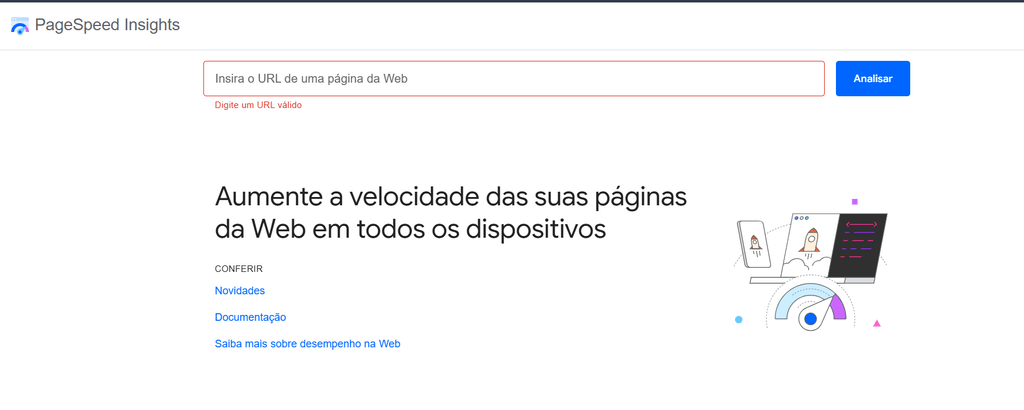
Após a análise, o PageSpeed apresenta diferentes indicadores, entre eles:
A pontuação de Performance varia de 0 a 100 e deve ser analisada em conjunto com as métricas e recomendações apresentadas no restante do relatório.
Uma nota isolada não permite identificar a origem de uma possível lentidão.
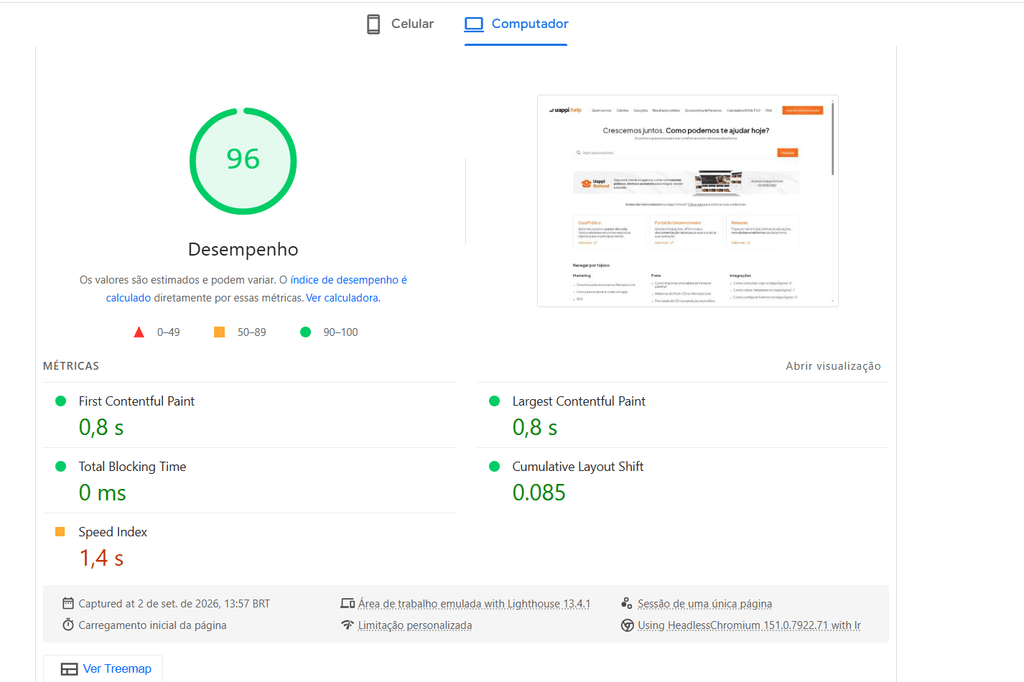
Importante: os valores apresentados no PageSpeed podem variar entre diferentes execuções do teste. Rede, dispositivo simulado, recursos externos e alterações realizadas na página podem influenciar o resultado.
Além da pontuação geral, o relatório apresenta métricas que ajudam a entender diferentes etapas do carregamento.
| Métrica | O que representa |
| FCP — First Contentful Paint | Tempo até que o primeiro conteúdo da página seja exibido. |
| LCP — Largest Contentful Paint | Tempo necessário para que o principal conteúdo visível da página seja renderizado. |
| TBT — Total Blocking Time | Tempo em que tarefas executadas no navegador podem bloquear a interação durante o carregamento analisado. |
| CLS — Cumulative Layout Shift | Mede alterações inesperadas de posição dos elementos durante o carregamento da página. |
Essas métricas ajudam a identificar onde o carregamento pode ser melhorado, mas devem ser avaliadas em conjunto.
Por exemplo, um relatório pode apresentar uma boa métrica de carregamento e, ainda assim, listar imagens muito pesadas, JavaScript não utilizado ou recursos que atrasam a renderização.
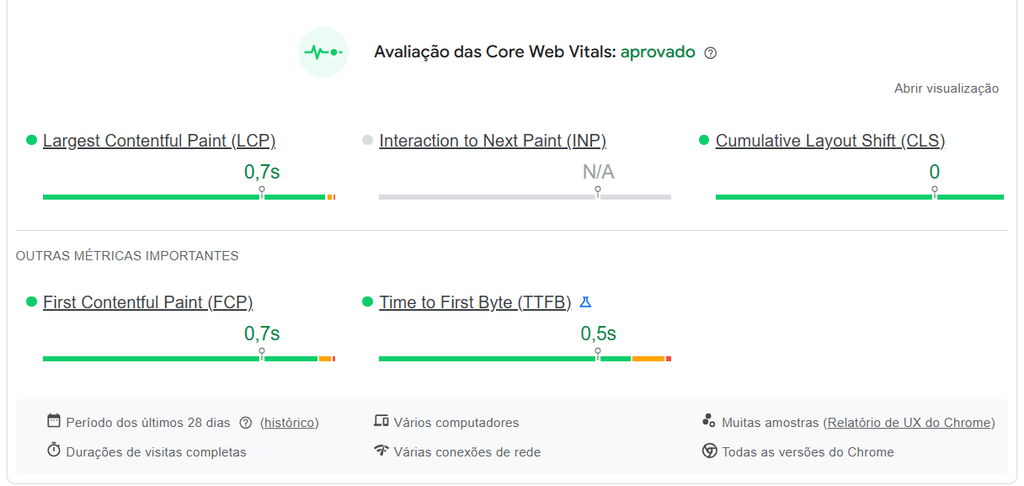
O PageSpeed também pode apresentar dados de campo, baseados na experiência de usuários reais, e dados de laboratório, obtidos a partir de uma análise realizada em ambiente controlado pelo Lighthouse. Por isso, os valores apresentados nessas áreas podem ser diferentes.
Quando disponíveis, os dados de campo consideram informações coletadas ao longo dos últimos 28 dias.
É importante diferenciar uma percepção de lentidão de um relatório de desempenho.
Um relato como:
“A página levou aproximadamente 5 segundos para abrir às 10h.”
descreve uma ocorrência percebida em um determinado momento.
Já o PageSpeed realiza uma análise técnica da URL no momento do teste e apresenta métricas e oportunidades de otimização.
Por isso, o relatório do PageSpeed, sozinho, não permite concluir que houve uma indisponibilidade ou identificar se a origem do comportamento está na plataforma, no front-end, em imagens, scripts de terceiros ou em outro recurso da página.
Além das métricas, o PageSpeed apresenta uma seção com oportunidades e diagnósticos.
Entre os pontos encontrados com frequência em lojas virtuais estão:
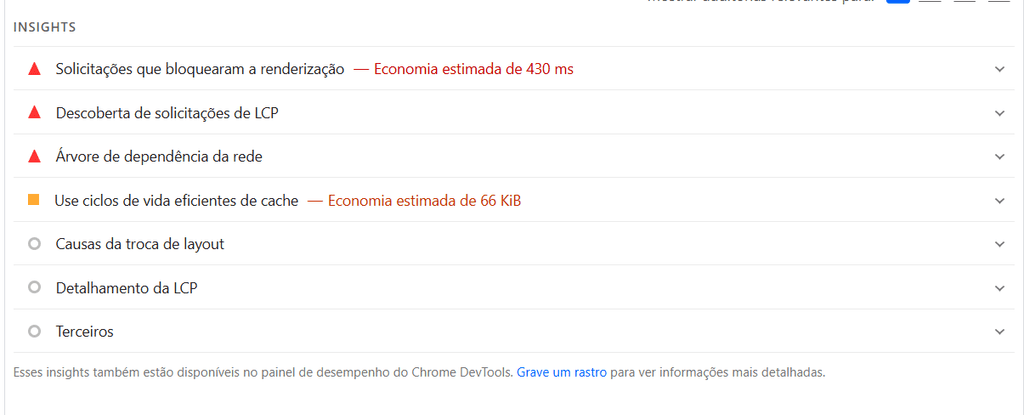
Ao abrir cada item, o próprio PageSpeed apresenta os arquivos ou recursos relacionados à recomendação.
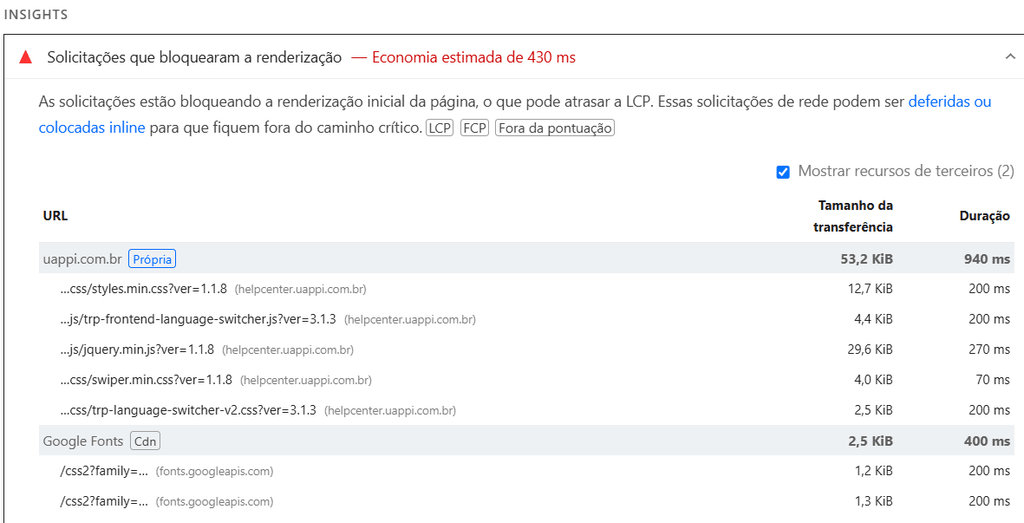
Imagens são recursos importantes em uma loja virtual e também podem representar uma parcela significativa dos dados carregados pela página.
Antes de enviar uma imagem para a loja, procure:
Você pode utilizar ferramentas de compressão de imagens antes de realizar o upload.
Veja também:
Como utilizar compressores de imagens para otimização da sua loja
O relatório também pode apresentar recomendações relacionadas a:
Esses itens normalmente exigem análise da agência ou equipe responsável pelo desenvolvimento do front-end da loja.
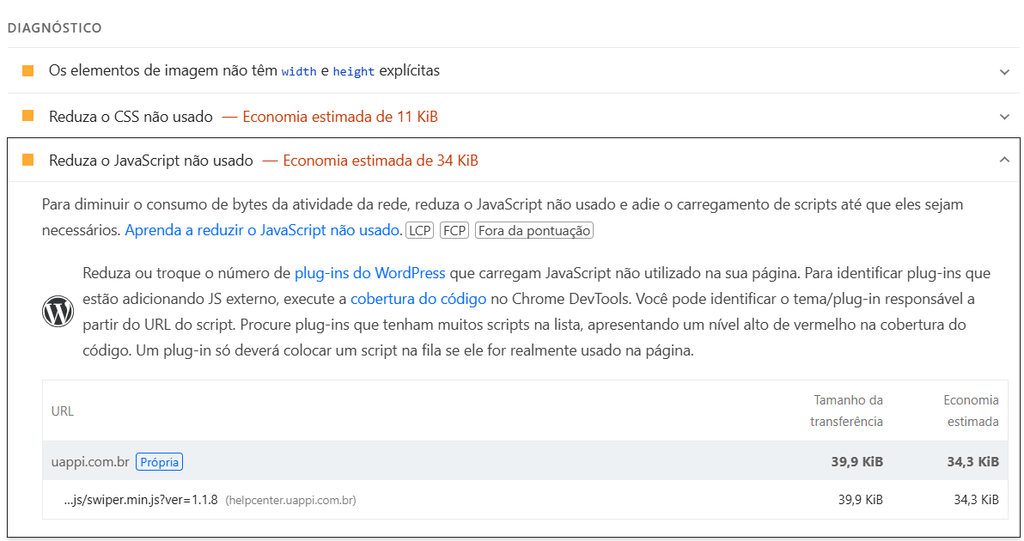
Caso existam customizações no tema, a equipe responsável pelo front-end deve avaliar os arquivos apontados pelo PageSpeed e verificar quais otimizações podem ser realizadas.
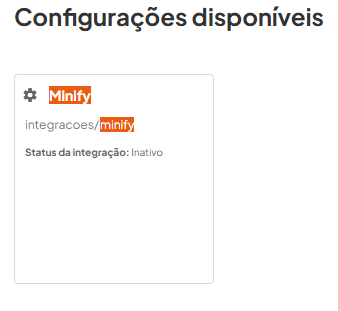
A Uappi possui o recurso Minify, utilizado para reduzir arquivos do front-end e contribuir para a otimização do carregamento.
Caminho:
Configurações > Integrações > Minify
Após acessar a integração, confira a configuração disponível para a loja.
A Uappi possui configurações relacionadas ao cache que podem contribuir para o gerenciamento dos recursos armazenados e do carregamento da loja.
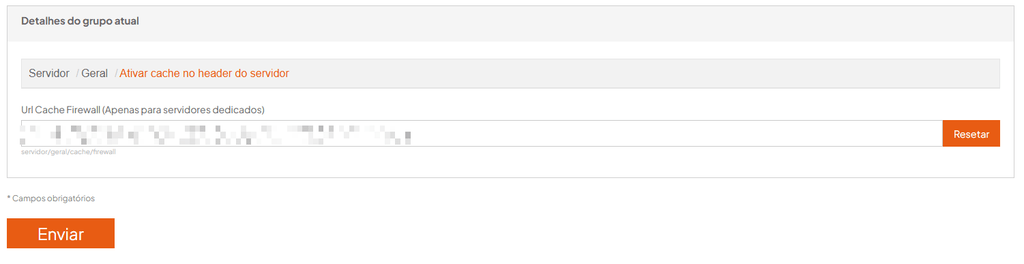
Para consultar a configuração relacionada ao cache no header do servidor, acesse:
Configurações > Servidor > Geral > Ativar cache no header do servidor
Importante: algumas configurações podem estar disponíveis apenas para ambientes específicos, como servidores dedicados.
Também existe a opção de limpeza de cache da plataforma:
Configurações > Sistema/cache/Limpar-cache
Atenção: a limpeza de cache não deve ser utilizada como uma solução automática para qualquer problema de desempenho. Utilize o recurso quando houver necessidade relacionada à atualização dos conteúdos armazenados em cache.
Quando o PageSpeed indicar problemas relacionados ao código da página, a análise deverá ser realizada pela equipe responsável pelo front-end.
Isso inclui, por exemplo:
A equipe pode utilizar a relação de arquivos apresentada pelo próprio PageSpeed para identificar quais recursos estão contribuindo para a recomendação.
Se a loja estiver apresentando lentidão, verifique primeiro:
A nota do PageSpeed pode fazer parte dessa investigação, mas não deve ser utilizada isoladamente para determinar a origem de uma lentidão.
Caso a análise técnica identifique indícios de que o comportamento esteja relacionado a um recurso ou intervenção da plataforma, abra um chamado para o Suporte Uappi.
Para facilitar a investigação, envie:
Com essas informações, o time poderá avaliar o cenário de forma mais assertiva.
Não. A pontuação representa o resultado da análise daquela página e pode ser influenciada por imagens, banners, CSS, JavaScript, scripts externos, componentes do tema e outros recursos.
A origem das recomendações deve ser analisada antes de relacioná-las à plataforma.
Não. O PageSpeed realiza uma análise da página em determinadas condições. Uma eventual lentidão percebida em outro momento pode ter outras causas e precisa ser investigada separadamente.
O print pode ajudar na análise inicial, mas não permite identificar sozinho a origem de uma lentidão.
Sempre que possível, envie também a URL, data e horário aproximado da ocorrência e, quando aplicável, a análise técnica realizada pela equipe responsável pelo front-end.
Cada URL pode carregar diferentes imagens, banners, componentes e scripts.
Por isso, a home, uma categoria e uma página de produto podem apresentar resultados diferentes no PageSpeed.
Sim. Os resultados podem ser diferentes, portanto é recomendado analisar os dois cenários, especialmente quando a lentidão ocorre somente em determinado tipo de dispositivo.
O PageSpeed é uma ferramenta de diagnóstico. A pontuação apresentada pela ferramenta não deve ser interpretada isoladamente como uma nota de posicionamento no Google.
As métricas relacionadas à experiência da página e as otimizações realizadas no site, porém, podem contribuir para uma experiência de navegação melhor.
Leave a Reply