


Nesta primeira etapa, você aprenderá como preencher e ativar corretamente as Configurações Gerais da integração com o Tiny ERP dentro da plataforma Uappi. Essa configuração é essencial para garantir o bom funcionamento da comunicação entre os sistemas.
Deixe como “Ativo” para que a comunicação entre a plataforma e o Tiny funcione.
Isso garante que os status dos pedidos sejam atualizados em tempo real.
Use Disponível para evitar vendas de produtos sem saldo real.
Confirme se o ID exibido aqui corresponde ao cadastro correto no Tiny.
Após inserir, utilize a opção “Testar” para confirmar a conexão.
Nesta etapa, você aprenderá como configurar corretamente o Mapeamento de Atributos na integração com o Tiny ERP dentro da Uappi. Essa configuração é importante para garantir que as variações de produtos sejam reconhecidas e tratadas de forma única durante a importação.
Exemplo: Se você vende camisetas, pode adicionar Cor e Tamanho como atributos únicos, evitando que diferentes combinações sejam confundidas.
Caso nenhum atributo seja adicionado, a importação poderá trazer produtos de forma genérica, sem distinguir corretamente suas variações.
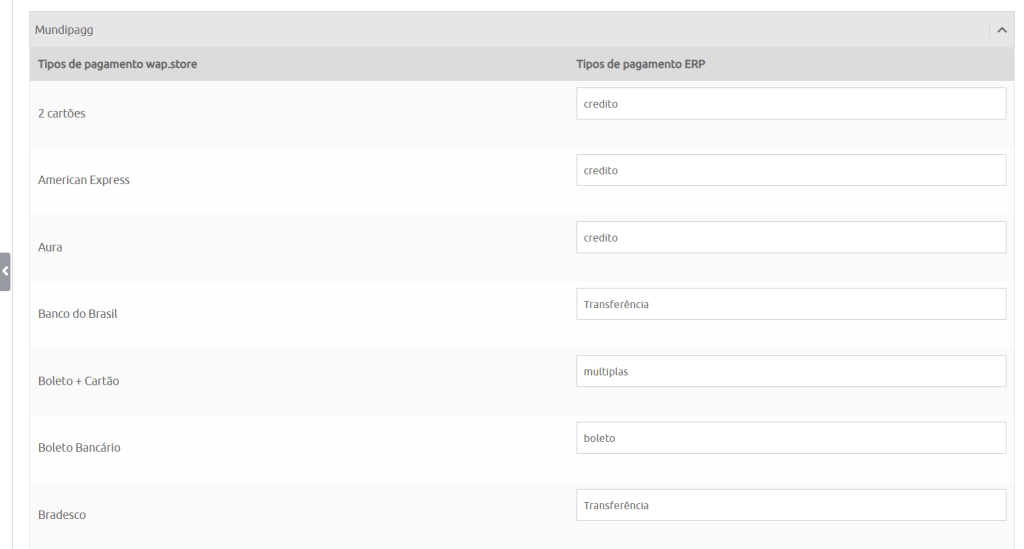
O mapeamento de tipos de pagamento define como os métodos da loja virtual (wap.store) serão interpretados no Tiny ERP.
Isso garante que ao importar os pedidos, o ERP saiba se a venda foi feita via cartão de crédito, boleto, transferência, múltiplos cartões, etc.
No painel da loja, vá em: Configurações > ERP > Mapeamento de tipos de Pagamento:

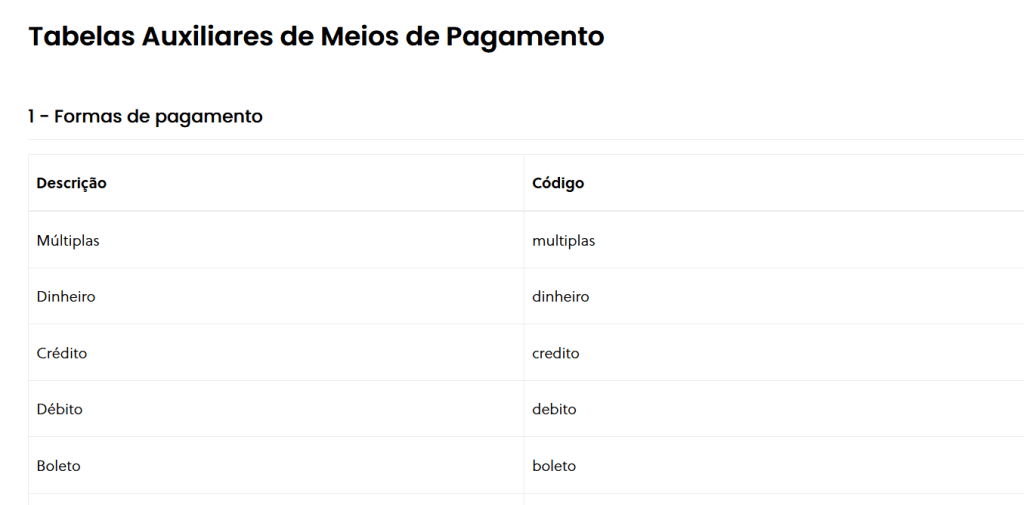
O Tiny possui códigos padronizados que devem ser usados no campo Tipo de pagamento ERP.
| Tipo no Tiny | Código a usar |
| Dinheiro | dinheiro |
| Cartão de Crédito | credito |
| Cartão de Débito | debito |
| Boleto Bancário | boleto |
| Transferência Bancária | transferencia |
| Mais de uma forma | multiplas |
Atenção: digite o código exatamente como acima para evitar falhas na integração.
Na coluna Tipos de pagamento (wap.store), você verá as opções vindas do gateway de pagamento.
No campo Tipo de pagamento ERP, insira o código correto do Tiny.
Exemplos:
Se o tipo aparecer incorreto ➝ revise o código preenchido.
Com esse mapeamento, relatórios financeiros e conciliações no ERP refletem exatamente as formas de pagamento usadas pelos clientes.
O mapeamento de formas de envio garante que os métodos de frete utilizados na wap.store sejam corretamente reconhecidos no Tiny ERP.
Assim, cada pedido importado já chega com a informação de transporte associada.
No painel da loja, vá em: Configurações > ERP > Mapeamento de Formas de Envio:
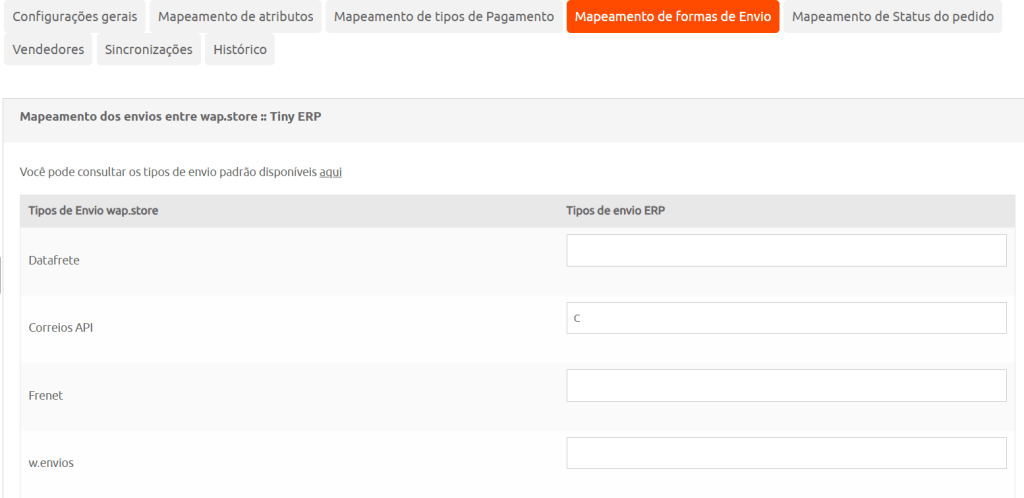
O Tiny possui códigos padronizados para identificar as transportadoras e serviços de entrega.
Você pode consultar a lista completa no link indicado na tela (“aqui”).
Exemplo de códigos mais comuns no Tiny:
| Tipo no Tiny | Código a usar |
| Correios | C |
| Transportadora própria | T |
| Retirada no local | R |
| Frete internacional | I |
⚠️ Digite exatamente o código informado pelo Tiny para evitar falhas de importação.
Na tela de mapeamento, insira o código do Tiny correspondente ao tipo de envio da loja.
Exemplos:
Se houver divergência ➝ revise os códigos usados no campo Tipos de envio ERP.
Esse processo assegura que o fluxo logístico funcione corretamente dentro do ERP, sem necessidade de ajustes manuais após a importação.
O mapeamento de status garante que as mudanças de situação dos pedidos na wap.store sejam refletidas corretamente no Tiny ERP.
Dessa forma, o acompanhamento do ciclo de vida do pedido ocorre de forma integrada, evitando divergências entre loja e ERP.
No painel da loja, vá em: Configurações > ERP > Mapeamento de Status do Pedido
Cada status da Uappi deve ser vinculado a um status equivalente do Tiny ERP.
Exemplo da tela de mapeamento:
| Status Uappi | Status ERP | Função |
| Aguardando Pagamento | Em Aberto | Pedido aguardando confirmação de pagamento. |
| Pago | Aprovado | Pedido confirmado, aguardando faturamento. |
| Pedido Faturado | Faturado (atendido) | Pedido já faturado no ERP. |
| Pedido Enviado | Enviado | Pedido saiu para entrega. |
| Entrega Realizada | Entregue | Pedido finalizado com sucesso. |
| Pedido Cancelado | Cancelado | Pedido não será processado. |
Com esse mapeamento, o fluxo de pedidos fica totalmente sincronizado, garantindo que a equipe de logística e financeira trabalhe com informações consistentes em ambos os sistemas.
O mapeamento de vendedores conecta os cadastros existentes na wap.store com os cadastros correspondentes no Tiny ERP.
Isso garante que as vendas realizadas na loja sejam atribuídas ao vendedor correto dentro do ERP, mantendo relatórios e comissões consistentes.
No painel da loja, vá em: Configurações > ERP > Vendedores
Na tela, você verá a lista de Vendedores cadastrados na Uappi e os campos para vincular o ID do vendedor no Tiny ERP.
Ajuste o ID caso haja divergência.
Nesta seção é possível acompanhar e gerenciar o processo de sincronização entre a Uappi e o Tiny ERP.
Exemplo prático:
É possível filtrar e visualizar os registros em fila por:
Limpar todas as filas em massa.
O Histórico de Sincronizações registra todas as interações entre a loja wap.store e o Tiny ERP, permitindo acompanhar os eventos processados, seus resultados e mensagens detalhadas.
Registros com sucesso aparecem destacados em verde ✅, facilitando a identificação.
Para mais conteúdos sobre a plataforma Uappi, acesse nosso Help Center!
Leave a Reply