


A integração da Pagaleve com a Uappi permite disponibilizar pagamentos via Pix à vista e Pix parcelado no checkout da loja.
A Pagaleve é uma solução de pagamento no modelo Buy Now, Pay Later (BNPL), que permite ao consumidor realizar compras via Pix, inclusive de forma parcelada e sem a necessidade de cartão de crédito.
Na Uappi, as modalidades são disponibilizadas por meio de dois conectores:
Os conectores são configurados individualmente, permitindo que a loja disponibilize as modalidades de acordo com sua estratégia de pagamento.
A integração contempla:
Estão disponíveis os seguintes recursos:
O callback da integração é realizado automaticamente pela Uappi.
Não é necessário cadastrar uma URL de callback ou realizar qualquer configuração adicional para o recebimento das atualizações da transação.
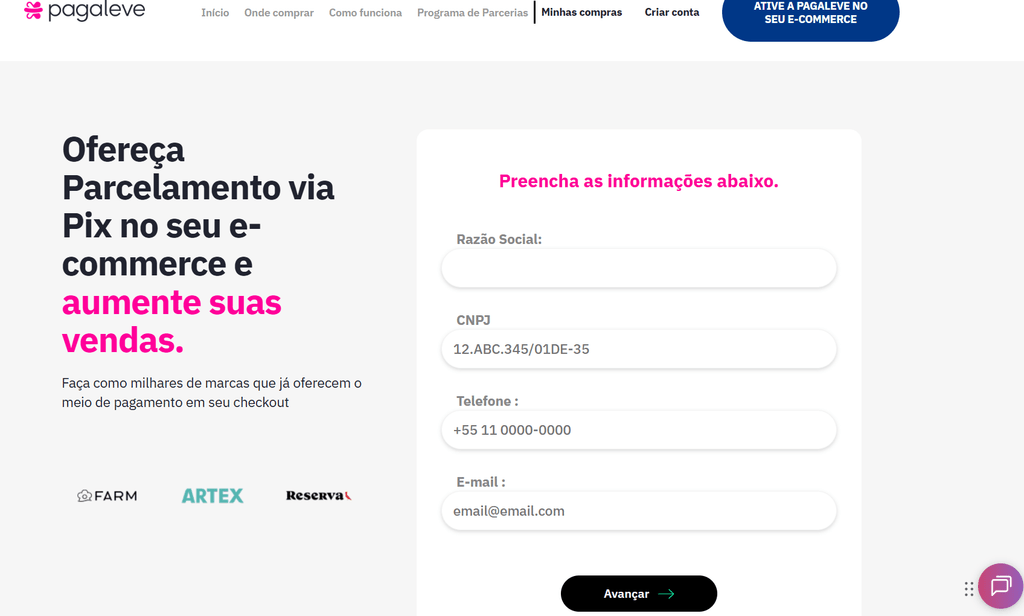
Para configurar a integração, é necessário possuir uma conta na Pagaleve e obter as credenciais que serão utilizadas na Uappi.
Caso ainda não possua acesso:
Importante: tenha as credenciais fornecidas pela Pagaleve em mãos antes de iniciar a configuração na Uappi.
No painel administrativo da Uappi, acesse:
Configurações > Pagamento > Gerenciamento
Localize os conectores:
As duas modalidades possuem conectores separados e devem ser configuradas individualmente.
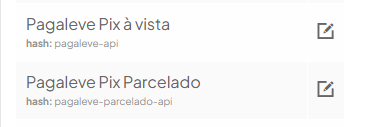
Na opção Pagaleve Pix à vista, clique no ícone de edição.
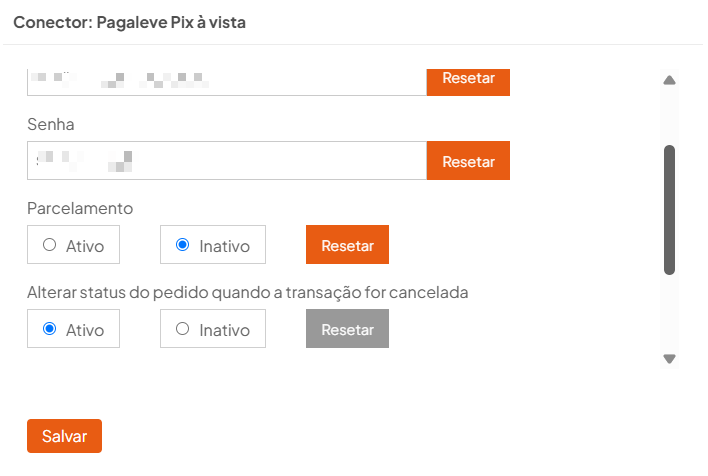
Preencha as credenciais fornecidas pela Pagaleve:
Informe o nome de usuário disponibilizado pela Pagaleve.
Informe a senha correspondente à conta.
Em seguida, localize o campo Parcelamento.
Para utilizar a modalidade Pix à vista, configure:
Parcelamento: Inativo
Importante: o campo Parcelamento pode aparecer inicialmente como Ativo. Para utilização do conector Pagaleve Pix à vista, altere a configuração para Inativo antes de salvar.
Após preencher as informações, clique em Salvar.
Para disponibilizar o Pix parcelado, retorne a:
Configurações > Pagamento > Gerenciamento
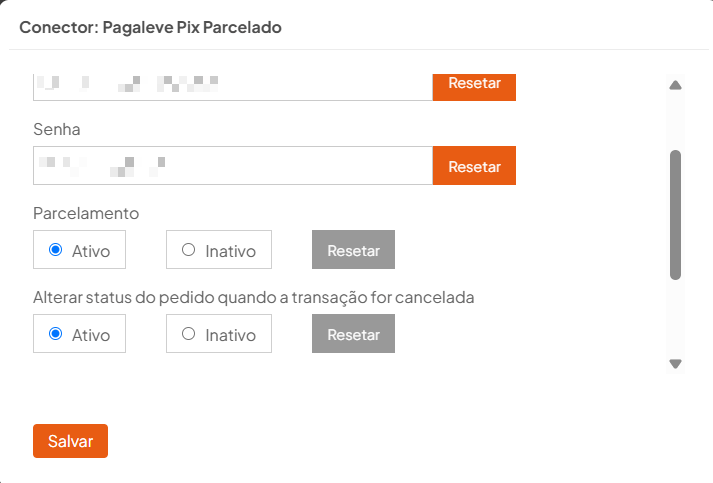
Localize Pagaleve Pix Parcelado e clique no ícone de edição.
Preencha:
No campo Parcelamento, configure:
Parcelamento: Ativo
Depois, clique em Salvar.
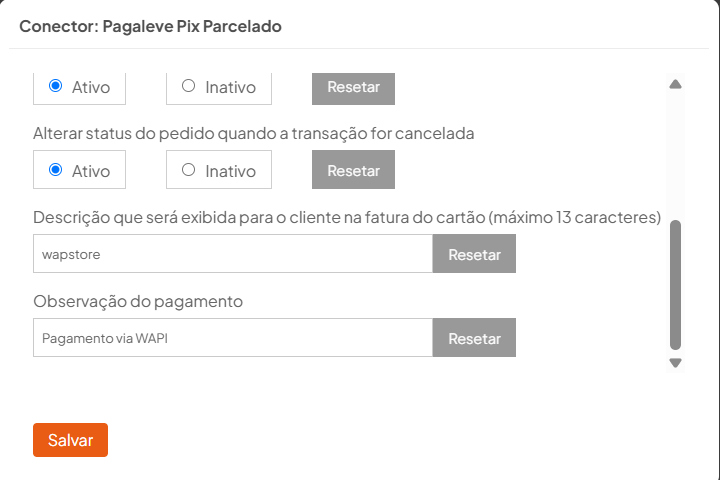
Na configuração do conector, está disponível a opção:
Alterar status do pedido quando a transação for cancelada
Essa configuração determina se o status do pedido na Uappi será atualizado após o cancelamento da transação.
A configuração também apresenta campos complementares relacionados ao pagamento.
Esse campo faz parte da estrutura de configuração dos gateways WAPI.
Como a Pagaleve utiliza Pix, esse campo não faz parte das configurações principais necessárias para utilização da integração, salvo orientação específica para o projeto.
Permite definir a mensagem utilizada na observação do pagamento.
Após configurar e salvar o conector, é necessário vinculá-lo ao meio de pagamento que será utilizado no checkout.
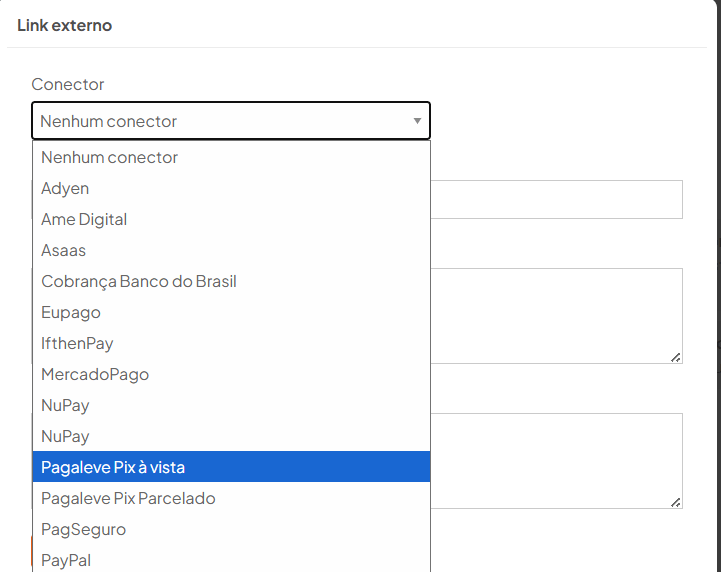
Acesse a seção Suas configurações de pagamento e localize a opção correspondente ao Link externo.
Selecione o conector Pagaleve configurado anteriormente e realize o vínculo.
Caso a loja utilize as duas modalidades, realize a configuração correspondente para os conectores:
Importante: somente preencher as credenciais e salvar o conector não disponibiliza o pagamento no checkout. É necessário realizar também o vínculo com o meio de pagamento correspondente.

Sim. A Uappi possui conectores separados para as duas modalidades.
Para isso, configure individualmente:
Depois, realize o vínculo dos conectores com a configuração de pagamento correspondente.
Os conectores representam as modalidades de Pix à vista e Pix parcelado.
Na configuração, confira principalmente o campo Parcelamento:
Sim. O campo pode aparecer inicialmente como Ativo, mas para utilização da modalidade Pix à vista deve ser alterado para Inativo.
Após realizar a alteração, clique em Salvar.
Não. O callback da integração é realizado automaticamente pela Uappi, sem necessidade de cadastrar uma URL manualmente.
As credenciais são fornecidas pela própria Pagaleve.
Caso ainda não possua os dados necessários, entre em contato com a empresa e solicite as informações para utilização da integração com a Uappi.
Além de preencher as credenciais e salvar o conector, verifique se ele foi vinculado corretamente ao Link externo em Suas configurações de pagamento.
Leave a Reply