O Sistema de Pontos permite criar uma estratégia de fidelização na loja, oferecendo pontos aos clientes de acordo com as compras realizadas.
Os pontos acumulados podem ser utilizados posteriormente pelo cliente como benefício no checkout, conforme as regras configuradas para a loja.
A plataforma permite definir as regras de geração, liberação, utilização e segmentação dos pontos.
Importante: o Sistema de Pontos não aplica automaticamente o saldo disponível no checkout. O cliente escolhe se deseja utilizar seus pontos em uma compra.
Como acessar o Sistema de Pontos
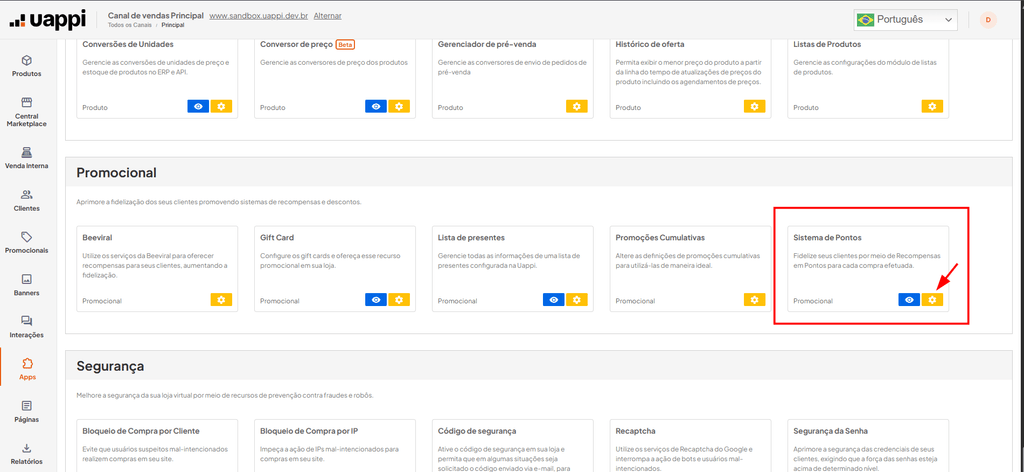
Para configurar a funcionalidade, acesse:
Apps > Promocional > Sistema de Pontos
Na tela do Sistema de Pontos, clique no ícone de engrenagem para acessar as configurações gerais.
Configurações gerais
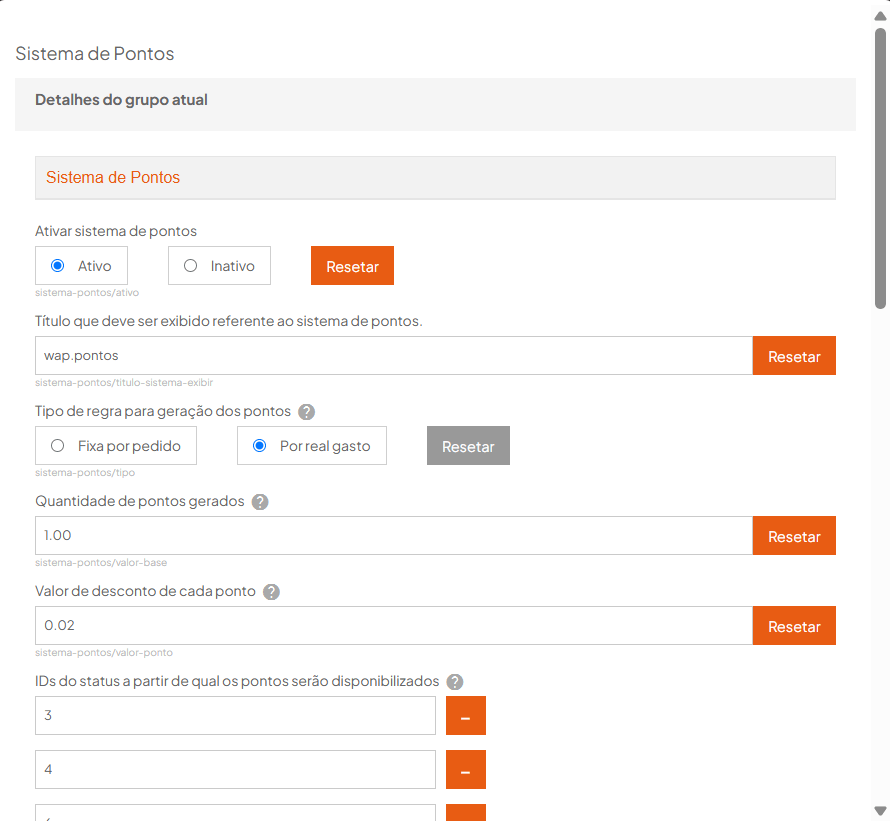
Na configuração do Sistema de Pontos, estão disponíveis os campos relacionados ao funcionamento da pontuação.
Ativar sistema de pontos
Define se o Sistema de Pontos estará ativo na loja.
Ao desativar a funcionalidade, os pontos já acumulados pelos clientes não são apagados. O saldo permanece registrado e pode ser consultado individualmente no cadastro do cliente.
Título do sistema de pontos
Define o nome que será utilizado para identificar o programa de pontos na loja.
Você pode utilizar um nome personalizado de acordo com a estratégia da operação.
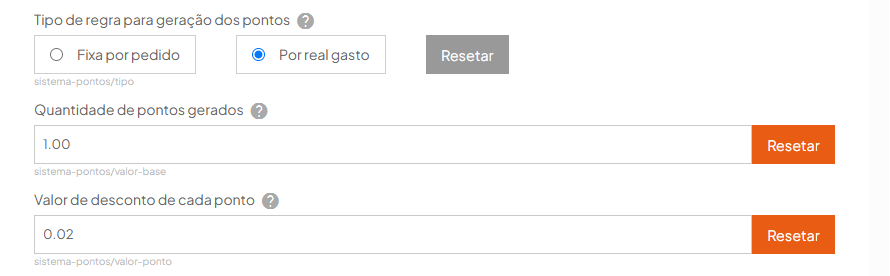
Tipo de regra
Define como os pontos serão gerados nas compras.
A geração pode ser configurada considerando:
Valor fixo por pedido
Valor gasto na compra
Atenção: as regras de segmentação do módulo dependem da modalidade de pontuação utilizada. Quando a geração estiver configurada como pontuação fixa por pedido, as regras desse módulo não são aplicadas.
Quantidade de pontos e valor de desconto
Define a quantidade de pontos gerada e quanto cada ponto representa em desconto quando utilizado pelo cliente.
A relação configurada nesses campos determina o benefício concedido ao cliente.
Status para liberação dos pontos
A liberação dos pontos considera o ID numérico do status do pedido, e não o nome apresentado para o status.
Alguns status padrão da plataforma são:
ID
Status
1
Aguardando Pagamento
3
Pago
4
Entrega Realizada/Entregue
6
Pedido Faturado
7
Pedido Enviado
8
Pedido Cancelado
Por padrão, a liberação dos pontos considera os status 4, 6 e 7.
Caso a loja utilize status personalizados, é necessário informar o ID correspondente ao status configurado.
Importante: geração e liberação dos pontos são etapas diferentes. Os pontos podem ser gerados inicialmente como pendentes e somente ficam disponíveis para utilização quando o pedido atingir um dos status configurados para liberação, respeitando também o prazo definido na configuração.
Define a mensagem apresentada ao cliente no checkout relacionada aos pontos gerados naquela compra.
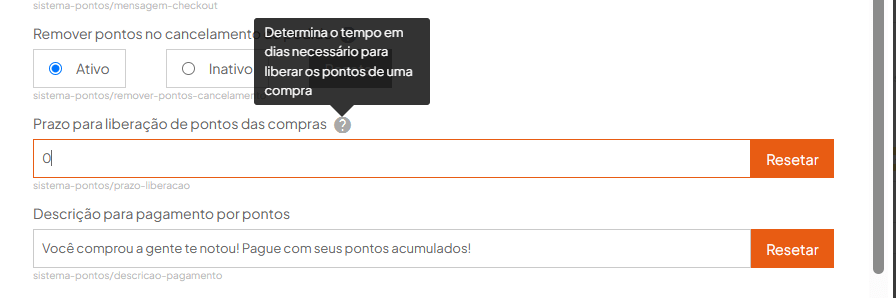
Remover pontos ao cancelar pedido
Define se os pontos relacionados a um pedido cancelado devem ser removidos.
Quando habilitada, a configuração evita que pontos gerados por pedidos cancelados permaneçam disponíveis para utilização.
O cancelamento, porém, não apaga o histórico das movimentações.
O comportamento depende da situação dos pontos:
Pontos utilizados no pedido: são devolvidos ao saldo do cliente quando o pedido é cancelado.
Pontos gerados pelo pedido e já liberados: são removidos do saldo quando a remoção de pontos no cancelamento está habilitada.
Pontos ainda pendentes: não chegam a ser disponibilizados ao cliente.
Prazo para liberação dos pontos
Define o prazo, em dias, para que os pontos sejam liberados conforme as regras configuradas.
Tipo de aplicação dos pontos
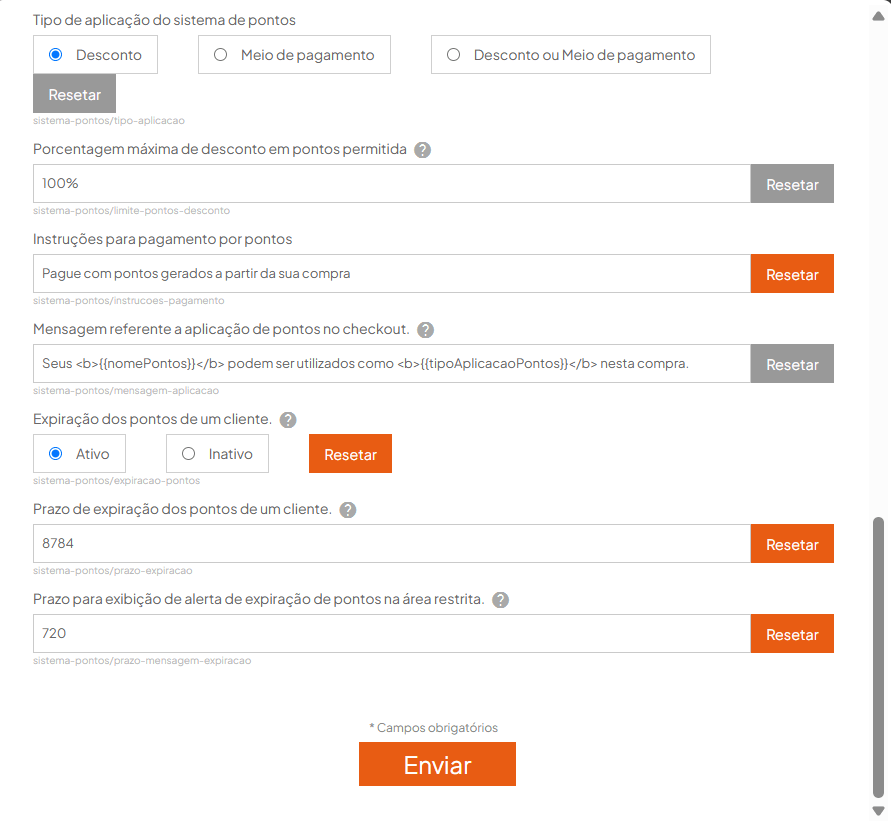
Define como os pontos poderão ser utilizados no pedido:
Desconto
Meio de pagamento
Desconto e meio de pagamento
Porcentagem máxima de desconto em pontos
Define o percentual máximo do pedido que poderá ser pago ou descontado utilizando pontos.
Mensagem referente à aplicação dos pontos
Define a mensagem exibida ao cliente na área de utilização dos pontos no checkout.
Expiração dos pontos
Permite definir se os pontos acumulados pelos clientes terão prazo de validade.
Ao ativar essa configuração, a validade passa a ser considerada conforme a configuração realizada.
Atenção: ao ativar a expiração, registros de validade existentes anteriormente são limpos. Os pontos recebidos anteriormente pelos clientes não passam a ter uma validade retroativa.
Como configurar regras de pontos
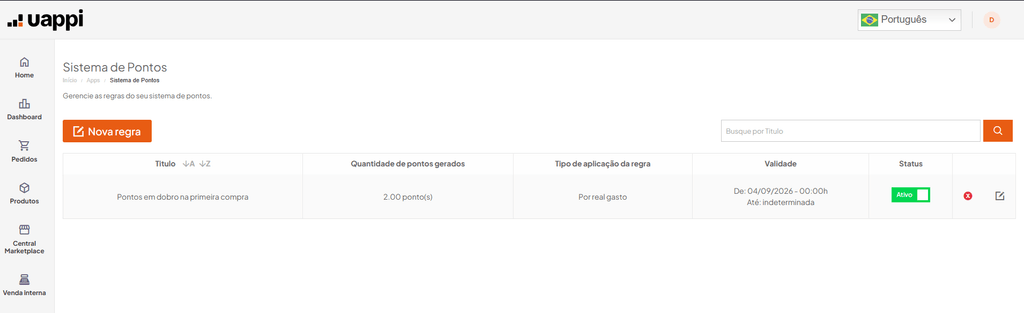
Além das configurações gerais, é possível criar regras específicas para definir em quais situações uma compra irá gerar determinada quantidade de pontos.
Para acessar as regras:
Apps > Sistema de Pontos
Na listagem, é possível:
visualizar as regras existentes;
editar uma regra;
excluir uma regra;
criar uma nova regra.
As regras podem utilizar segmentações para determinar em quais situações a pontuação será aplicada.
Por exemplo, é possível criar uma regra para oferecer uma quantidade maior de pontos em determinada condição de compra.
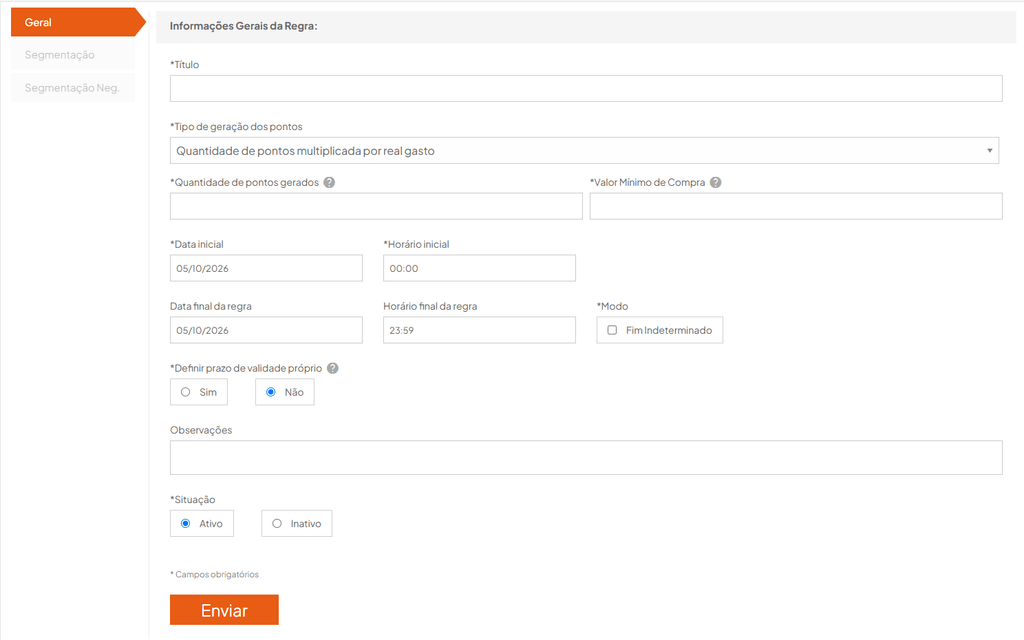
Como criar uma regra
Ao criar uma nova regra, preencha primeiro as informações da seção Geral e salve a configuração.
Depois disso, acesse a seção Segmentação para definir em quais situações a regra deverá ser aplicada.
Importante: se o menu Sistema de Pontos não estiver disponível para o seu usuário, solicite ao administrador da conta a verificação das permissões de acesso ao módulo.
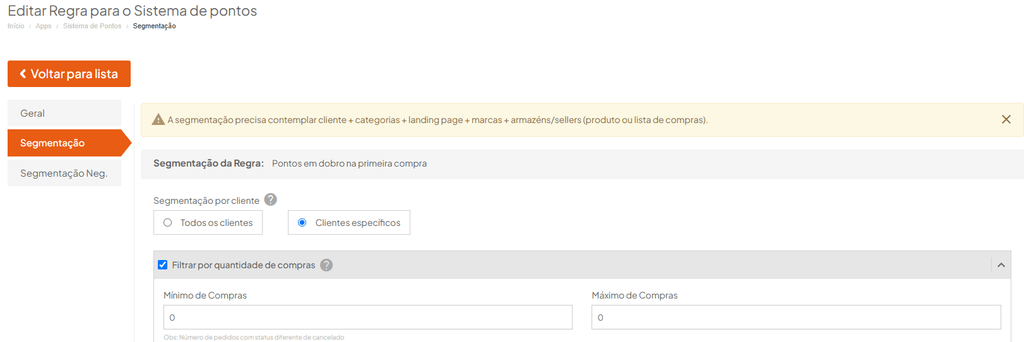
Segmentação por quantidade de compras
A segmentação por quantidade de compras permite criar regras diferentes de acordo com o histórico de pedidos do cliente.
Por exemplo, é possível criar uma regra para oferecer pontos em dobro na primeira compra.
A contagem considera os pedidos realizados pelo cliente desde a primeira compra, sem filtro por período.
Pedidos com status Cancelado não entram na contagem.
Como configurar
Acesse:
Apps > Sistema de Pontos > Regra > Segmentação
Em Segmentação por cliente, selecione a opção correspondente ao uso do filtro de quantidade de compras.
Depois, configure:
Mínimo de compras: quantidade mínima de pedidos que o cliente precisa ter.
Máximo de compras: quantidade máxima de pedidos que o cliente pode ter para permanecer dentro da regra.
A plataforma considera, nessa contagem, o número de pedidos com status diferente de Cancelado.
Exemplo: pontos em dobro na primeira compra
Para criar uma regra válida para clientes que ainda não possuem pedidos não cancelados, configure:
Mínimo de compras: 0
Máximo de compras: 0
Nesse cenário, a regra poderá ser aplicada a clientes que ainda não possuem pedidos com status diferente de cancelado.
Quando a segmentação por quantidade de compras é considerada?
Essa segmentação possui um comportamento específico.
A plataforma considera a quantidade de compras do cliente depois que ele realiza o login, e a regra é calculada:
no carrinho lateral;
no checkout.
Enquanto o cliente não estiver logado, a regra de segmentação por quantidade de compras é ignorada.
Também é importante observar que os pontos dessa regra não são apresentados nas listagens, vitrines ou páginas de produto, mesmo depois que o cliente estiver logado.
As demais regras de pontos, sem essa segmentação, continuam funcionando normalmente.
É possível segmentar por uma lista de clientes?
Não.
A segmentação por cliente disponível nessa configuração utiliza a quantidade de compras como critério.
Não é possível selecionar uma lista específica de clientes para aplicar a regra.
É possível limitar a regra por período?
Não.
A quantidade de compras utilizada na segmentação considera o histórico do cliente desde a primeira compra.
Não há filtro de período nessa configuração.
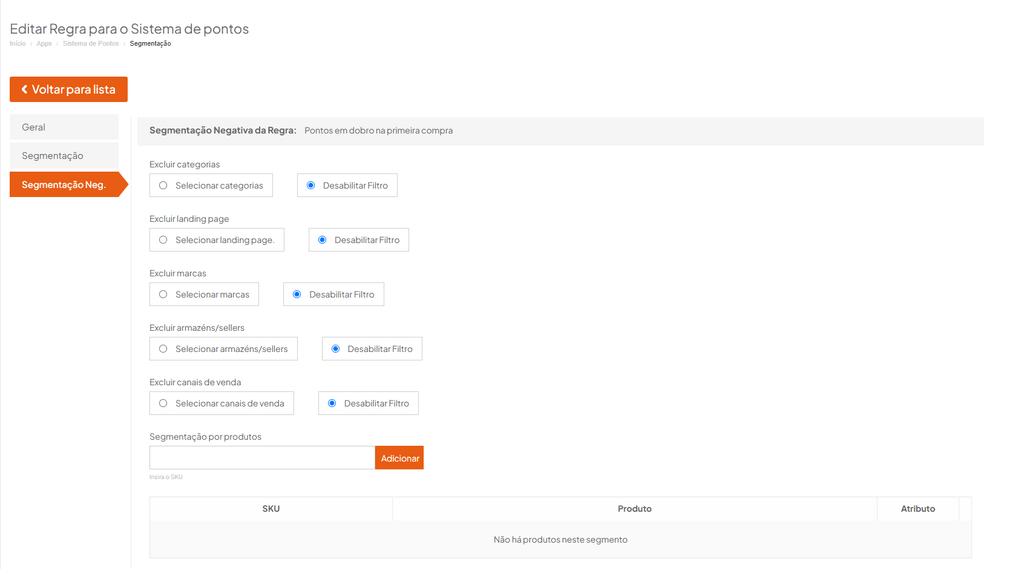
Segmentação negativa
As regras também podem utilizar segmentações para determinar situações em que os pontos não devem ser aplicados.
A segmentação negativa permite excluir determinadas entidades da regra, conforme as opções disponíveis no módulo.
Dependendo da configuração, é possível trabalhar com segmentações relacionadas a:
categorias;
landing pages;
marcas;
produtos/SKUs;
listas;
armazéns/sellers;
canais de venda.
Importante: o Sistema de Pontos não possui uma configuração para simplesmente desativar a pontuação em uma URL ou página institucional específica.
A segmentação deve ser feita utilizando as entidades disponibilizadas pela própria configuração da regra.
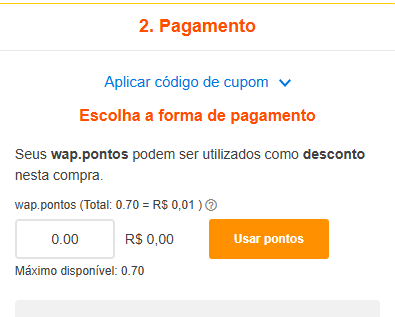
Como os pontos funcionam no checkout?
Os pontos disponíveis ficam vinculados ao saldo do cliente.
Quando possui saldo, o cliente pode escolher se deseja utilizá-lo durante a finalização da compra.
O sistema não aplica automaticamente todo o saldo disponível.
O cliente pode:
utilizar os pontos disponíveis;
utilizar apenas parte do saldo;
não utilizar pontos;
remover os pontos selecionados antes de finalizar o pedido.
Enquanto os pontos estão apenas selecionados no checkout, o débito ainda não foi efetivado no saldo do cliente.
O débito efetivo acontece quando o pedido é gerado.
Pontos e cupons podem ser utilizados juntos?
Sim, desde que a combinação respeite as regras de cálculo do pedido.
O Sistema de Pontos não compara automaticamente os benefícios para escolher qual deles gera o maior desconto.
Por isso, o cliente pode optar por:
utilizar apenas o cupom;
utilizar apenas os pontos;
utilizar cupom e pontos conjuntamente.
O que acontece com os pontos quando um pedido é cancelado?
O cancelamento não apaga o histórico de movimentações dos pontos.
O comportamento depende do tipo de ponto envolvido.
Pontos utilizados no pedido
Quando um pedido é cancelado, os pontos utilizados são devolvidos ao saldo do cliente.
Pontos gerados pelo pedido
Se os pontos já tiverem sido liberados e a opção Remover pontos ao cancelar pedido estiver habilitada, eles são removidos do saldo do cliente.
Pontos ainda pendentes
Se os pontos ainda não tiverem sido liberados no momento do cancelamento, eles não chegam a ficar disponíveis para utilização.
E se o cliente gerar um PIX e não realizar o pagamento?
Os pontos utilizados no pedido são debitados quando o pedido é criado.
Se o pedido for posteriormente cancelado, os pontos utilizados são devolvidos ao saldo do cliente.
Portanto, o comportamento depende da efetivação do cancelamento do pedido.
Sistema de Pontos para B2B2C
Em lojas com modelo B2B2C, os intermediadores podem oferecer descontos aos clientes utilizando seus próprios pontos durante a finalização do pedido.
O funcionamento dessa modalidade depende da configuração realizada para a operação.
Como consultar os pontos de um cliente?
Os pontos acumulados não são apagados quando o Sistema de Pontos é desativado.
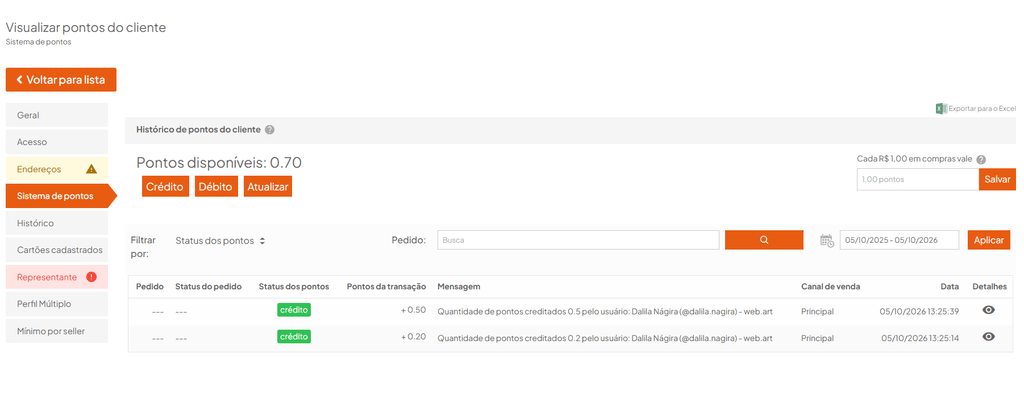
Para consultar o saldo de um cliente, acesse o cadastro do cliente e consulte a área de Sistema de Pontos.
Nessa área, é possível consultar o saldo e o histórico das movimentações registradas.
Existe um relatório com todos os clientes que possuem pontos?
Sim.
A consulta pode ser realizada pela Central de Relatórios, utilizando o relatório relacionado ao Sistema de Pontos.
As informações apresentadas nesse relatório correspondem aos dados disponíveis na plataforma para essa consulta. Não há informações adicionais que possam ser extraídas além das apresentadas no próprio relatório.
Caso precise de orientação para interpretar os dados ou definir como trabalhar essa base, recomendamos acionar o time de Sucesso do Cliente (CS).
Dúvidas frequentes
Os pontos são aplicados automaticamente no checkout?
Não. O cliente precisa escolher se deseja utilizar o saldo disponível.
O cliente pode guardar os pontos para outra compra?
Sim. Ele pode não utilizar os pontos disponíveis e manter o saldo para uma próxima compra.
O cliente pode usar apenas parte dos pontos?
Sim. A quantidade utilizada pode ser alterada no checkout antes da finalização do pedido.
Desativar o Sistema de Pontos apaga os pontos dos clientes?
Não. Os pontos acumulados permanecem registrados.
Pedidos cancelados entram na contagem de compras da segmentação?
Não. A contagem considera os pedidos com status diferente de Cancelado.
Posso configurar uma regra para a primeira compra?
Sim. Na segmentação por quantidade de compras, utilize 0 no mínimo e 0 no máximo para considerar clientes sem pedidos não cancelados.
Posso configurar a regra considerando apenas compras dos últimos meses?
Não. A contagem considera o histórico do cliente desde a primeira compra.
A regra por quantidade de compras aparece na página do produto?
Não. Essa regra é contabilizada no carrinho lateral e no checkout, após o login do cliente.
Posso escolher uma lista específica de clientes para receber a regra?
Não. A segmentação por cliente desse recurso utiliza a quantidade de compras como critério.
Posso impedir os pontos em uma URL específica?
Não. O Sistema de Pontos não possui uma configuração para excluir diretamente uma URL ou página institucional. A segmentação deve utilizar as entidades disponíveis na configuração da regra.
O que acontece se o cliente não estiver logado?
As regras baseadas na quantidade de compras são ignoradas até que o cliente faça login.
Resumo do funcionamento
Configuração
Comportamento
Sistema de Pontos desativado
Pontos já acumulados não são apagados
Cliente possui saldo
Pode escolher utilizar ou não
Cliente não utiliza os pontos
Saldo permanece disponível
Pedido é cancelado
Pontos utilizados são devolvidos
Pontos gerados ainda pendentes
Não são disponibilizados se o pedido for cancelado
Pedido cancelado na contagem de compras
Não é contabilizado
Regra por quantidade de compras
Considerada após login, no carrinho lateral e checkout
Regra por quantidade de compras em página de produto


Leave a Reply