Nesta primeira etapa, você aprenderá como preencher e ativar corretamente as Configurações Gerais da integração com o Tiny ERP dentro da plataforma Uappi. Essa configuração é essencial para garantir o bom funcionamento da comunicação entre os sistemas.
1. Status da Integração
Opção: Ativo / Inativo
Recomendado: Ativo
Função: Ativa ou desativa toda a integração com o Tiny ERP.
Deixe como “Ativo” para que a comunicação entre a plataforma e o Tiny funcione.
2. Processar callbacks enviados pelo ER
Opção: Ativo / Inativo
Recomendado: Ativo
Função: Permite que o Tiny envie atualizações automáticas de pedidos e estoque para a plataforma via Webhook.
Isso garante que os status dos pedidos sejam atualizados em tempo real.
3. Tipo de Estoque
Opções: Físico / Disponível
Recomendado: Disponível
Função: Define qual estoque será considerado na sincronização com a Uappi.
Físico: considera todos os itens no estoque, incluindo reservados.
Disponível: considera apenas os itens realmente disponíveis para venda.
Use Disponível para evitar vendas de produtos sem saldo real.
4. Lançar Estoque
Opção: Ativo / Inativo
Recomendado: Ativo
Função: Quando ativo, a plataforma envia atualizações de estoque automaticamente para o Tiny.
5. ID E-commerce
Função: Identificador único do e-commerce cadastrado no Tiny.
Observação: Esse código é gerado no próprio Tiny ao criar a integração.
Confirme se o ID exibido aqui corresponde ao cadastro correto no Tiny.
6. API Key
Função: Código de autenticação fornecido pelo Tiny ERP.
Onde obter: No Tiny, acesse Menu → Início → Extensões do Tiny → Token API para gerar e copiar a chave.
Recomendado: Inserir corretamente o token para que a integração seja validada.
Após inserir, utilize a opção “Testar” para confirmar a conexão.
Parte 2: Mapeamento de Atributos
Nesta etapa, você aprenderá como configurar corretamente o Mapeamento de Atributos na integração com o Tiny ERP dentro da Uappi. Essa configuração é importante para garantir que as variações de produtos sejam reconhecidas e tratadas de forma única durante a importação.
1. Atributos Únicos
O que é: São campos que identificam de forma exclusiva um produto ou variação durante a importação.
Exemplos comuns: Cor, Tamanho, Voltagem, Modelo.
2. Adicionar Atributo Único
Campo: “Nome do atributo único”
Ação: Digite o nome do atributo que deverá ser considerado único e clique em Adicionar.
Função: Garante que cada variação do produto seja tratada individualmente no catálogo da Uappi.
Exemplo: Se você vende camisetas, pode adicionar Cor e Tamanho como atributos únicos, evitando que diferentes combinações sejam confundidas.
3. Atributos Únicos Adicionados
Exibição: Abaixo do campo de cadastro, aparecerá a lista de atributos já configurados.
Função: Permite visualizar e gerenciar os atributos que a plataforma considerará como diferenciadores de produtos.
Caso nenhum atributo seja adicionado, a importação poderá trazer produtos de forma genérica, sem distinguir corretamente suas variações.
Parte 3 – Mapeamento de Tipos de Pagamento
O mapeamento de tipos de pagamento define como os métodos da loja virtual (wap.store) serão interpretados no Tiny ERP.
Isso garante que ao importar os pedidos, o ERP saiba se a venda foi feita via cartão de crédito, boleto, transferência, múltiplos cartões, etc.
1. Acesse o menu
No painel da loja, vá em: Configurações > ERP > Mapeamento de tipos de Pagamento:
2. Entenda a tabela de referência do Tiny
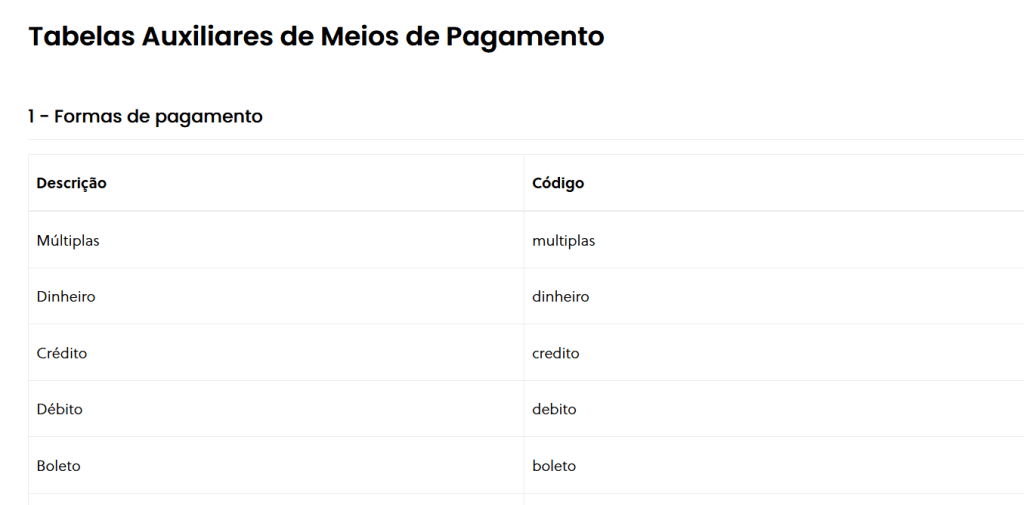
O Tiny possui códigos padronizados que devem ser usados no campo Tipo de pagamento ERP.
Tipo no Tiny
Código a usar
Dinheiro
dinheiro
Cartão de Crédito
credito
Cartão de Débito
debito
Boleto Bancário
boleto
Transferência Bancária
transferencia
Mais de uma forma
multiplas
Atenção: digite o código exatamente como acima para evitar falhas na integração.
3. Faça o mapeamento
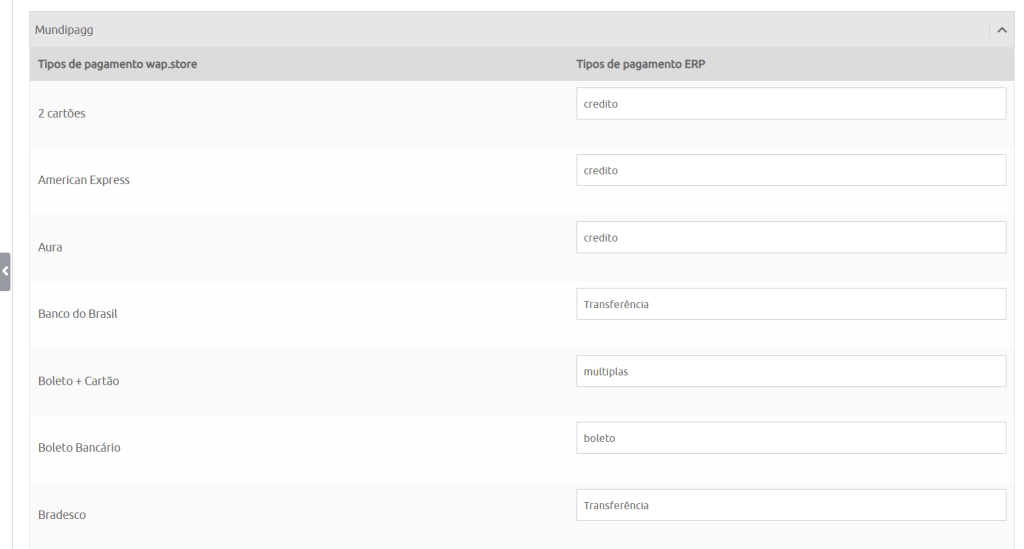
Na coluna Tipos de pagamento (wap.store), você verá as opções vindas do gateway de pagamento. No campo Tipo de pagamento ERP, insira o código correto do Tiny.
Exemplos:
American Express → credito
2 Cartões → multiplas
Boleto Bancário → boleto
Banco do Brasil → transferencia
Boleto + Cartão → multiplas
4. Salve e teste
Clique em Salvar após preencher todos os campos.
Realize um pedido teste na loja.
Verifique no Tiny se o pagamento foi importado corretamente.
Se o tipo aparecer incorreto ➝ revise o código preenchido.
Com esse mapeamento, relatórios financeiros e conciliações no ERP refletem exatamente as formas de pagamento usadas pelos clientes.
Parte 4 – Mapeamento de Formas de Envio
O mapeamento de formas de envio garante que os métodos de frete utilizados na wap.store sejam corretamente reconhecidos no Tiny ERP. Assim, cada pedido importado já chega com a informação de transporte associada.
1. Acesse o menu
No painel da loja, vá em: Configurações > ERP > Mapeamento de Formas de Envio:
2. Entenda a tabela de referência do Tiny
O Tiny possui códigos padronizados para identificar as transportadoras e serviços de entrega. Você pode consultar a lista completa no link indicado na tela (“aqui”).
Exemplo de códigos mais comuns no Tiny:
Tipo no Tiny
Código a usar
Correios
C
Transportadora própria
T
Retirada no local
R
Frete internacional
I
⚠️ Digite exatamente o código informado pelo Tiny para evitar falhas de importação.
3. Faça o mapeamento
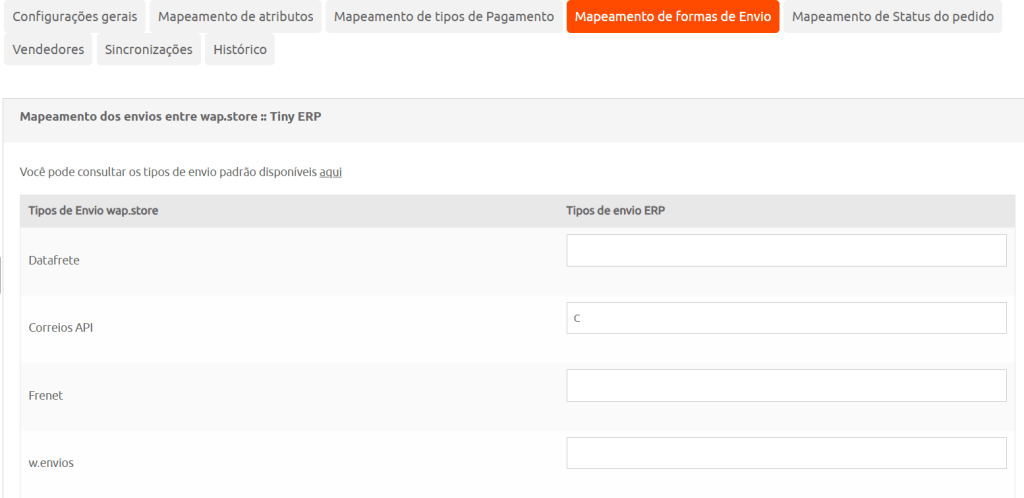
Na tela de mapeamento, insira o código do Tiny correspondente ao tipo de envio da loja.
Exemplos:
Correios API → C
Datafrete → T (se configurado como transportadora)
Frenet → C (quando usar serviços dos Correios)
W.envios → T (transportadora integrada)
DPD Webservice (Portugal) → I (frete internacional)
4. Salve e teste
Clique em Salvar após preencher todos os mapeamentos.
Faça um pedido teste na loja com diferentes formas de envio.
Verifique no Tiny se cada pedido foi importado com o código correto de transporte.
Se houver divergência ➝ revise os códigos usados no campo Tipos de envio ERP.
Esse processo assegura que o fluxo logístico funcione corretamente dentro do ERP, sem necessidade de ajustes manuais após a importação.
Parte 5 – Mapeamento de Status do Pedido
O mapeamento de status garante que as mudanças de situação dos pedidos na wap.store sejam refletidas corretamente no Tiny ERP.
Dessa forma, o acompanhamento do ciclo de vida do pedido ocorre de forma integrada, evitando divergências entre loja e ERP.
1. Acesse o menu
No painel da loja, vá em: Configurações > ERP > Mapeamento de Status do Pedido
2. Relação entre status da loja e status do ERP
Cada status da Uappi deve ser vinculado a um status equivalente do Tiny ERP.
Exemplo da tela de mapeamento:
Status Uappi
Status ERP
Função
Aguardando Pagamento
Em Aberto
Pedido aguardando confirmação de pagamento.
Pago
Aprovado
Pedido confirmado, aguardando faturamento.
Pedido Faturado
Faturado (atendido)
Pedido já faturado no ERP.
Pedido Enviado
Enviado
Pedido saiu para entrega.
Entrega Realizada
Entregue
Pedido finalizado com sucesso.
Pedido Cancelado
Cancelado
Pedido não será processado.
3. Recomendações
Certifique-se de mapear todos os status ativos da loja.
Sempre que criar um novo status personalizado na loja, revise também o mapeamento no ERP.
O ideal é usar status equivalentes para evitar inconsistências nos relatórios.
4. Teste o mapeamento
Realize um pedido teste na loja.
Altere os status progressivamente (aguardando pagamento → pago → enviado → entregue).
Confira se cada atualização foi refletida no Tiny ERP.
Com esse mapeamento, o fluxo de pedidos fica totalmente sincronizado, garantindo que a equipe de logística e financeira trabalhe com informações consistentes em ambos os sistemas.
Parte 6 – Mapeamento de Vendedores
O mapeamento de vendedores conecta os cadastros existentes na wap.store com os cadastros correspondentes no Tiny ERP.
Isso garante que as vendas realizadas na loja sejam atribuídas ao vendedor correto dentro do ERP, mantendo relatórios e comissões consistentes.
1. Acesse o menu
No painel da loja, vá em: Configurações > ERP > Vendedores
2. Como funciona o mapeamento
Na tela, você verá a lista de Vendedores cadastrados na Uappi e os campos para vincular o ID do vendedor no Tiny ERP.
3. Recomendações
Sempre utilize o ID correto do vendedor no Tiny ERP.
Caso um vendedor seja desativado na loja ou no ERP, lembre-se de atualizar o mapeamento.
O mapeamento correto garante relatórios de desempenho por vendedor e controle de comissionamento.
4. Como testar
Realize um pedido teste selecionando um vendedor na loja.
Verifique se no Tiny ERP a venda aparece atribuída ao mesmo vendedor.
Ajuste o ID caso haja divergência.
Parte 7 – Sincronizações
Nesta seção é possível acompanhar e gerenciar o processo de sincronização entre a Uappi e o Tiny ERP.
Sincronização Total
Exibe a quantidade de registros que já estão sincronizados com o ERP.
Também mostra o total de registros existentes na loja, permitindo verificar se todos os dados foram enviados.
Exemplo prático:
Clientes: 18.353 sincronizados de um total de 89.938.
Pedidos: 19.234 sincronizados de um total de 62.608.
Produtos: 2.370 sincronizados de um total de 2.412.
Fila de Sincronização
Mostra os registros que ainda estão aguardando envio para o ERP.
É possível remover registros específicos ou limpar toda a fila de uma vez.
Detalhamento da fila
É possível filtrar e visualizar os registros em fila por:
Domínio de listagem (ex.: pedidos, clientes, produtos);
ID do pedido na Uappi;
ID do pedido no Tiny;
Data de criação.
Ações disponíveis
Reprocessar sincronização de um registro específico.
Remover da fila registros que não precisam ser enviados.
Limpar todas as filas em massa.
Parte 8 – Histórico de Sincronizações
O Histórico de Sincronizações registra todas as interações entre a loja wap.store e o Tiny ERP, permitindo acompanhar os eventos processados, seus resultados e mensagens detalhadas.
Estrutura da Tela
ID → Identificador único do registro de sincronização.
ID Sincronização → Código de referência específico da operação.
Domínio → Define a área em que a sincronização ocorreu (ex.: pedidos, saldo-estoque, situação do pedido).
Status → Indica se a sincronização foi concluída com sucesso ✅ ou se houve falha ⚠️.
Mensagem → Detalhes sobre o que foi atualizado ou processado.
Data → Momento em que a sincronização ocorreu.
Exemplos na Prática
Pedido
Mensagem: “Atualiza dados NFe”
Significado: O sistema atualizou os dados fiscais de um pedido.
Situação do Pedido
Mensagem: “Atualiza status do pedido para: faturado”
Significado: O status do pedido foi alterado para faturado no Tiny.
Saldo de Estoque
Mensagem: “Atualiza estoque do produto para: 285”
Significado: O estoque de determinado produto foi ajustado para 285 unidades no Tiny.
Dicas Importantes
Utilize o histórico para auditar as operações realizadas.
Em caso de falhas, o campo Mensagem trará detalhes que podem ajudar na correção.
É possível identificar sincronizações de estoque, pedidos e status de forma clara.
Registros com sucesso aparecem destacados em verde ✅, facilitando a identificação.
Dúvidas?
Para mais conteúdos sobre a plataforma Uappi, acesse nosso Help Center!


 PT_BR
PT_BR  EN
EN 

Deixe um comentário