


A integração com o Mercado Pago permite disponibilizar diferentes formas de pagamento na loja e gerenciar as transações realizadas por meio da Uappi.
Na plataforma, existem dois conectores relacionados ao Mercado Pago:
Neste conteúdo, você aprenderá como configurar o Mercado Pago e como utilizar o Mercado Pago via WAPI para disponibilizar o Apple Pay.
O conector MercadoPago permite utilizar:
A integração também possui recursos para gerenciamento das transações, como:
O callback é realizado automaticamente pela integração, sem necessidade de configuração adicional.
Antes de iniciar a configuração na Uappi, é necessário possuir uma conta no Mercado Pago e obter as credenciais correspondentes à aplicação que será utilizada pela loja.
As credenciais podem ser consultadas na área de integrações da conta do Mercado Pago.
Importante: mantenha suas credenciais em segurança e não compartilhe essas informações com terceiros.
No painel da Uappi, acesse:
Configurações > Pagamento > Pagamento/Gerenciamento
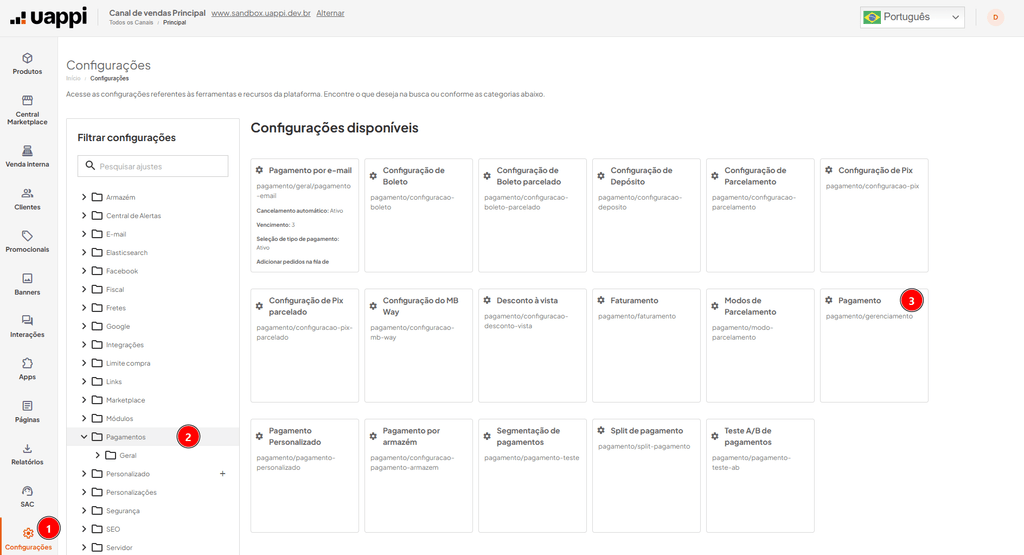
Na seção Conectores pagamento, localize MercadoPago e acesse sua configuração.

Na configuração do conector, preencha as informações solicitadas para a integração.
Entre os campos disponíveis estão:
Preencha os campos de acordo com as credenciais e configurações da conta que será utilizada.
Depois, salve a configuração.
A opção Homologação define se a integração utilizará o ambiente destinado aos testes.
Para realizar testes antes da utilização em produção, utilize as credenciais correspondentes ao ambiente de homologação.
Após finalizar as validações, configure as credenciais de produção e utilize o ambiente correspondente.
O conector também possui a opção Captura automática, que interfere no fluxo de captura das transações.
Configure essa opção de acordo com o fluxo utilizado pela operação da loja.
Depois de configurar o conector MercadoPago, é necessário definir quais formas de pagamento estarão disponíveis na loja.
Ainda em:
Configurações > Pagamento
localize a seção Suas configurações de pagamento.
Nessa área, configure os meios de pagamento desejados e selecione o Mercado Pago como conector quando aplicável.
Entre os meios suportados pelo conector MercadoPago estão:

A configuração do Apple Pay com Mercado Pago utiliza um conector diferente daquele apresentado anteriormente.
Para disponibilizar o Apple Pay, deve ser utilizado o conector Mercado Pago (beta).
Esse conector é diferente do MercadoPago utilizado para as demais configurações da integração.
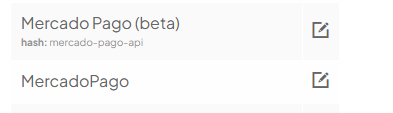
O Mercado Pago (beta) corresponde à integração realizada via WAPI e é o conector utilizado na configuração do Apple Pay.
Além das credenciais do Mercado Pago, a configuração do Apple Pay exige configurações realizadas junto à Apple.
O processo envolve:
Parte desse processo é realizada diretamente na Apple e por meio das APIs disponibilizadas pelo Mercado Pago.
Na conta Apple utilizada pela loja, crie um novo Merchant ID ou utilize um identificador já existente.
O Merchant ID identifica o comerciante que utilizará o Apple Pay.
Acesse a área de identificadores da Apple, crie um novo identificador selecionando Merchant ID ou acesse um já existente.
Guarde o Merchant ID, pois essa informação será utilizada posteriormente na configuração da Uappi.
Dentro da configuração do Merchant ID na Apple, adicione o domínio utilizado pela loja.
Informe somente o host do domínio.
Por exemplo:
www.minhaloja.com.br
Não informe https:// e não adicione / ao final.
Durante o processo, a Apple disponibilizará um arquivo .txt para verificação do domínio.
Faça o download desse arquivo, pois ele será utilizado posteriormente na configuração da Uappi.
Importante: utilize sempre o arquivo de verificação mais recente gerado pela Apple. Caso um novo arquivo seja baixado para o mesmo domínio, substitua o arquivo utilizado anteriormente antes de realizar uma nova validação.
Para utilizar o Apple Pay, também é necessário configurar os certificados utilizados na comunicação entre a Apple e o Mercado Pago.
São utilizados:
A geração e o envio dos certificados são realizados por meio das APIs disponibilizadas pelo Mercado Pago e das configurações da Apple.
Esse processo não é realizado pelo painel da Uappi.
Para realizar essa etapa, siga a documentação oficial do Mercado Pago:
Como obter certificados Apple Developer — Mercado Pago
Durante o processo, guarde o ID do certificado (certificate_id) retornado pelo Mercado Pago. Essa informação será necessária posteriormente na configuração da Uappi.
Importante: após configurar ou atualizar os certificados, realize novamente a validação do domínio conforme orientado no processo do Mercado Pago e da Apple.
Depois de realizar as configurações necessárias na Apple e no Mercado Pago, volte ao painel da Uappi.
Acesse:
Configurações > Pagamento
Na seção Conectores pagamento, localize:
Mercado Pago (beta).
Acesse a configuração do conector.
Preencha as informações solicitadas, incluindo:
No campo ID do certificado, informe o certificate_id obtido durante a configuração realizada por meio da API do Mercado Pago.
No campo Arquivo de verificação de domínio Apple Pay, envie o arquivo .txt disponibilizado pela Apple.
Depois de preencher as informações, salve a configuração.
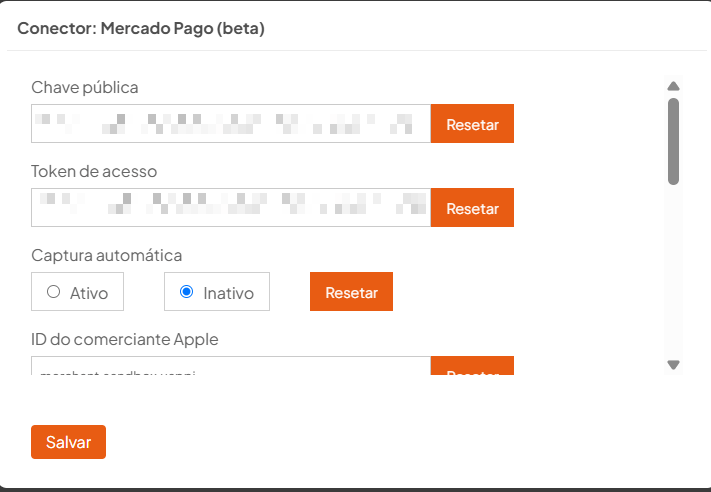
Depois de realizar o upload do arquivo de verificação e salvar a configuração na Uappi, volte à Apple e solicite a verificação do domínio.
A Uappi disponibiliza o arquivo enviado no endereço utilizado pela Apple durante a validação.
Caso a validação não seja concluída, verifique se o domínio cadastrado na Apple corresponde ao domínio utilizado pelo canal.
Se o problema continuar, entre em contato com o Suporte Uappi para que possíveis configurações relacionadas ao domínio, cache ou CDN sejam verificadas.
Depois de configurar o conector e concluir a validação do domínio, acesse:
Configurações > Pagamento
Na seção Suas configurações de pagamento, localize Apple Pay e acesse sua configuração.
No campo Conector, selecione Mercado Pago (beta).
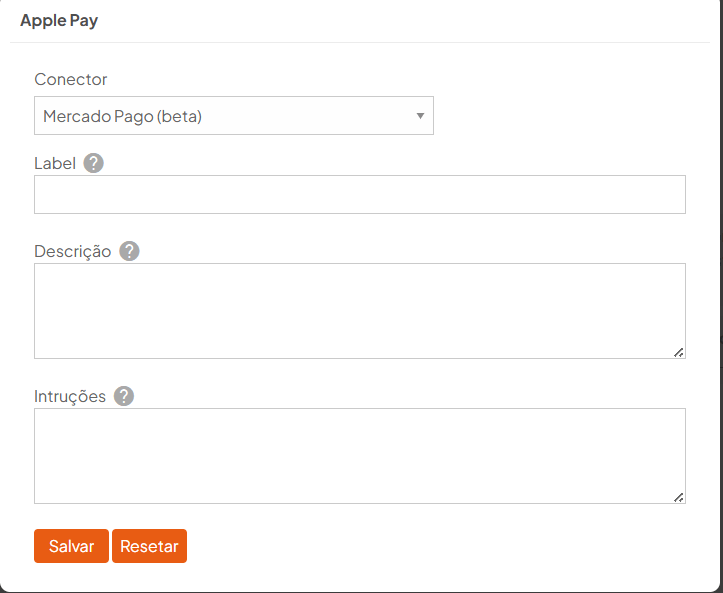
Depois, clique em Salvar.
Com todas as etapas concluídas corretamente, o Apple Pay estará configurado para utilização na loja.
Ao enviar os dados do cliente ao Mercado Pago, a integração utiliza a primeira palavra do nome completo como nome e a última palavra como sobrenome.
Por exemplo, para o cliente:
João Pedro da Silva Santos
serão enviados:
Os nomes intermediários não são enviados nesses campos.
Não. O callback da integração é realizado automaticamente e não exige configuração adicional.
O conector MercadoPago contempla cartão de crédito, PIX, boleto e checkout externo.
Sim. O conector MercadoPago possui configuração de homologação e campos específicos para as credenciais utilizadas no ambiente de testes.
Para configurar o Apple Pay com Mercado Pago, utilize o Mercado Pago (beta).
O conector MercadoPago legado não possui os campos necessários para essa configuração.
A geração e o envio dos certificados são realizados utilizando as APIs disponibilizadas pelo Mercado Pago e as configurações da Apple.
Esse processo não é realizado no painel da Uappi.
Sim. O arquivo .txt fornecido pela Apple deve ser enviado no campo Arquivo de verificação de domínio Apple Pay, dentro da configuração do Mercado Pago (beta).
Gerei novamente o arquivo de verificação do domínio. Preciso substituí-lo?
Sim. Utilize sempre o arquivo mais recente gerado para o domínio antes de solicitar uma nova verificação.
Caso tenha dúvidas durante a configuração, entre em contato com o suporte Uappi.
Deixe um comentário