Como fazer um teste de pedido funcional na sua loja Uappi
Uappi
Pedidos
B2B
B2B2C
B2C
Todos
Por que fazer um pedido de teste?
Realizar um pedido de teste é fundamental para garantir que todos os fluxos da sua loja estão funcionando corretamente — desde o cadastro do cliente até o faturamento e envio do pedido.
Esse processo ajuda a identificar possíveis erros de configuração antes de abrir a loja para os clientes finais.
Etapas para fazer o teste de pedido
1. Acesse sua loja como um cliente comum
Navegue na loja (página do e-commerce) como se fosse um comprador. Em seguida, siga os passos abaixo:
Crie um cadastro de cliente, como teste, do zero;
Escolha um produto e adicione ao carrinho;
Prossiga para o checkout e selecione uma forma de pagamento.
A recomendação é utilizar um meio de pagamento que, ao concluir o pedido, aguarde aprovação, como boleto ou Pix.
2. Se for testar com cartão de crédito
Utilize um cartão de crédito de teste, se sua loja tiver um;
Ou solicite ao gateway de pagamento os dados de teste (sandbox) — entre em contato com o suporte do seu gateway para receber os códigos simulados.
3. Valide as etapas do pedido
Com o pedido feito, você poderá testar:
Cotação de frete (simulada no checkout);
Geração do QR Code do Pix;
Envio automático do boleto;
Funcionamento dos e-mails transacionais (como confirmação de pedido e atualizações);
Comunicação com o ERP, se estiver conectado.
4. Altere os status manualmente no painel da Uappi
Depois que o pedido for finalizado:
Acesse o Painel Administrativo da Uappi.
Vá até o módulo Pedidos.
Clique no ícone de status em um pedido realizado e altere os status para:
Pago;
Faturado;
Enviado;
Entrega Realizada.
Se estiver usando um ERP integrado, o envio da nota fiscal e a alteração de status também podem ser feitos automaticamente por ele.
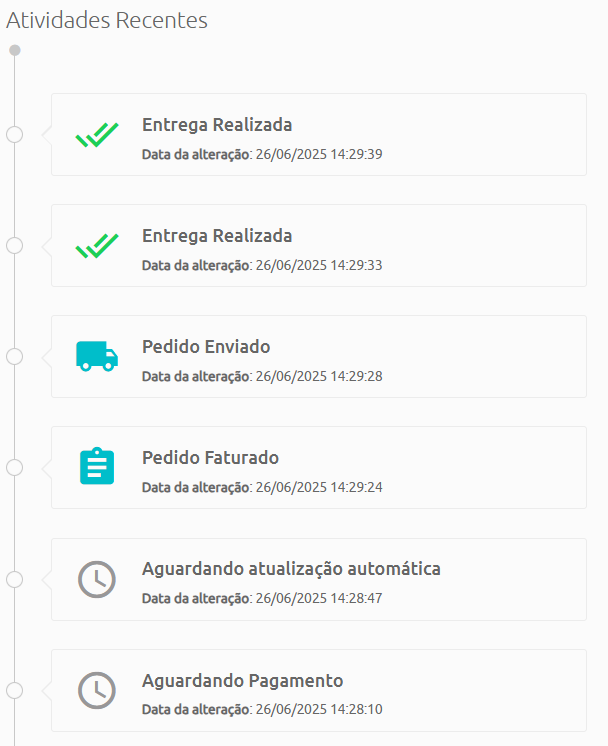
5. Verifique o histórico de status
Na tela do pedido, você verá o histórico completo de alterações, que mostra as mudanças realizadas.
Isso garante mais transparência e controle sobre o fluxo dos pedidos na loja.
Dicas úteis
Crie um cliente teste com e-mail válido para verificar os e-mails automáticos;
Aproveite para revisar também o layout e clareza dos textos exibidos no checkout e no pedido;
Caso esteja testando uma loja multicanal, repita o processo em cada canal configurado.
Precisa de ajuda?
Veja mais conteúdos na nossa Central de Ajuda para tirar outras dúvidas sobre a plataforma.

 EN
EN  PT_BR
PT_BR 

Leave a Reply