


Para utilizar um conector WAPI compatível com o módulo de Assinaturas, como o Pagar.me v5, é necessário atender a alguns pré-requisitos de configuração na plataforma.
Mesmo que o gateway já esteja configurado corretamente, ele pode não aparecer no campo Assinatura caso o processamento de pedidos via API esteja inativo.
Neste cenário, o campo pode apresentar apenas a opção Nenhum conector configurado.
Importante: isso não significa necessariamente que existe um problema com as credenciais ou com o reconhecimento do gateway. Para conectores WAPI utilizados em Assinaturas, o processamento de pedidos via API precisa estar habilitado.
Ao acessar:
Configurações > Pagamento > Assinatura
o campo Conector apresenta os conectores disponíveis para utilização no fluxo de Assinaturas.
Quando o processamento de pedidos via API está inativo, conectores WAPI compatíveis com esse fluxo, como o Pagar.me v5, não são disponibilizados para seleção.
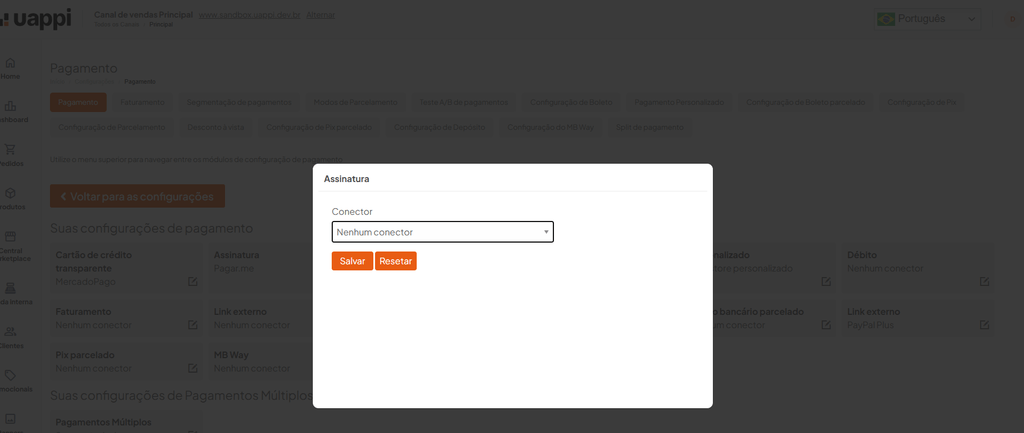
Exemplo do campo Assinatura sem um conector disponível para seleção.
Confirme se o gateway que será utilizado já está configurado na plataforma e se possui suporte ao fluxo de Assinaturas.
No caso do Pagar.me v5, verifique se as credenciais do conector estão devidamente cadastradas.
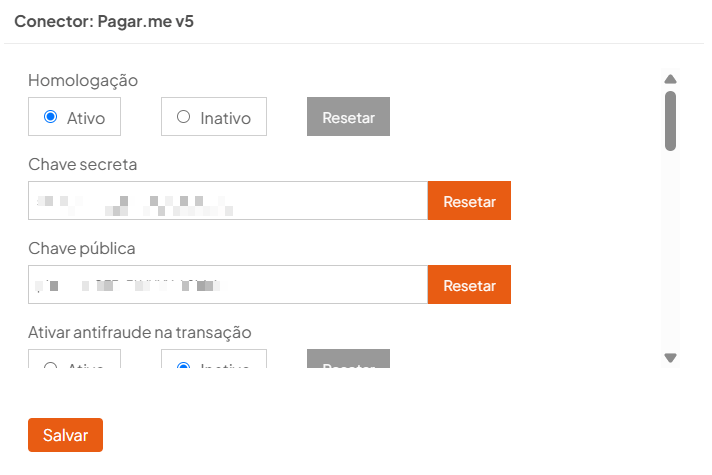
Exemplo da configuração do conector Pagar.me v5.
Para que o conector seja disponibilizado no campo Assinatura, o processamento de pedidos via API precisa estar ativo na loja.
A configuração está disponível em Configurações > Sistema > Pedidos, na opção Habilitar processamento de pedidos via API.
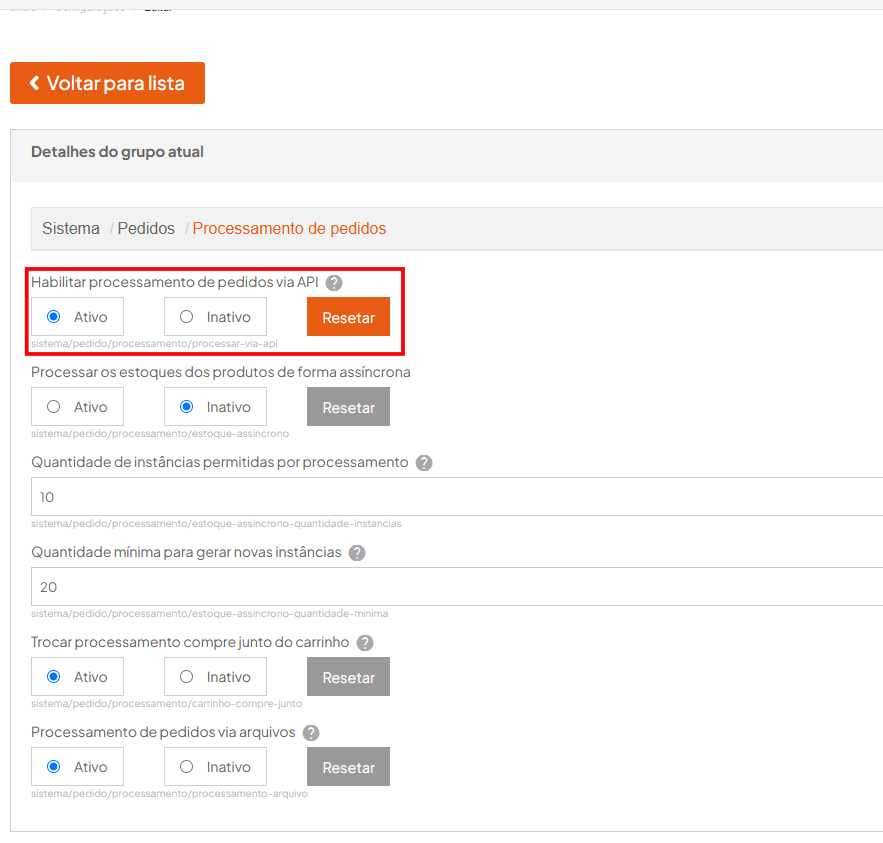
Ativação da opção Habilitar processamento de pedidos via API.
Importante: essa configuração é restrita a usuários com perfil Admin Master. Caso a opção não esteja disponível no seu acesso, entre em contato com o time da Uappi para solicitar a ativação.
Após a ativação, acesse Configurações > Pagamento > Assinatura e verifique se o conector está disponível para seleção.
Após o processamento de pedidos via API estar ativo:
Após essa configuração, o conector ficará vinculado ao fluxo de pagamento das Assinaturas.
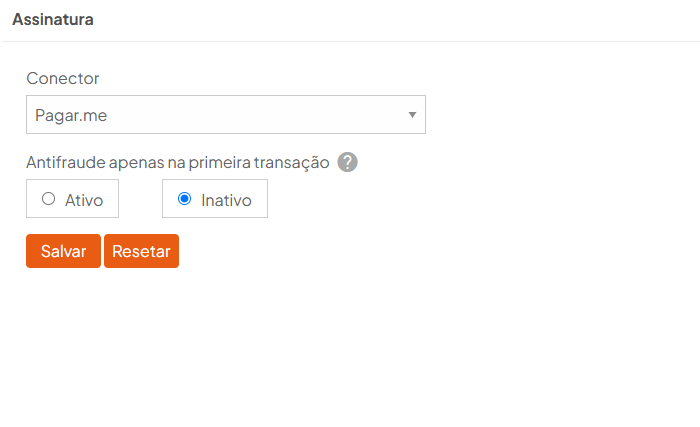
Caso o processamento de pedidos via API já esteja ativo e o conector continue indisponível no campo Assinatura, verifique se:
Se as configurações estiverem corretas e o conector continuar indisponível, entre em contato com o suporte para análise.
Por que o Pagar.me v5 está configurado, mas não aparece em Assinatura?
Para conectores WAPI utilizados no fluxo de Assinaturas, também é necessário que o processamento de pedidos via API esteja habilitado. Caso essa configuração esteja inativa, o conector não será disponibilizado no campo Assinatura.
Configurar o Pagar.me v5 como meio de pagamento já configura o conector para Assinaturas?
Não. Além da configuração do gateway, é necessário selecionar o conector no campo Assinatura.
O processamento de pedidos via API é obrigatório?
Sim, para o cenário descrito neste artigo, utilizando conectores WAPI no fluxo de Assinaturas, essa configuração é um pré-requisito para que o conector seja disponibilizado.
Não encontro a opção “Habilitar processamento de pedidos via API”. O que fazer?
Essa configuração é restrita ao perfil Admin Master. Caso a opção não esteja disponível no seu acesso, entre em contato com o time da Uappi para solicitar a ativação.
Ativei o processamento via API e o conector ainda não aparece.
Confirme se o gateway está configurado corretamente e se possui suporte ao fluxo de Assinaturas. Se as configurações estiverem corretas e o conector continuar indisponível, entre em contato com o time da Uappi para análise.
O que fazer se o conector continuar sem aparecer?
Confirme se o processamento de pedidos via API está ativo e se o gateway está configurado corretamente e possui suporte a Assinaturas. Se o problema persistir, entre em contato com o suporte.
Leave a Reply