


A importação por planilha permite cadastrar os dados de uma tabela de frete de forma mais prática, principalmente quando há um grande volume de faixas e informações.
Na Uappi, o processamento do arquivo é realizado em segundo plano. Isso significa que, após o envio da planilha, você não precisa permanecer aguardando a conclusão do processamento na mesma página. O arquivo é recebido e você pode acompanhar o andamento diretamente pela listagem de importações.
Acesse Configurações > Fretes > Tabelas de frete e localize o frete que deseja configurar.
Acesse a opção de importação da tabela e selecione o arquivo que será enviado.
Antes de concluir, escolha o Modo de importação que será utilizado.
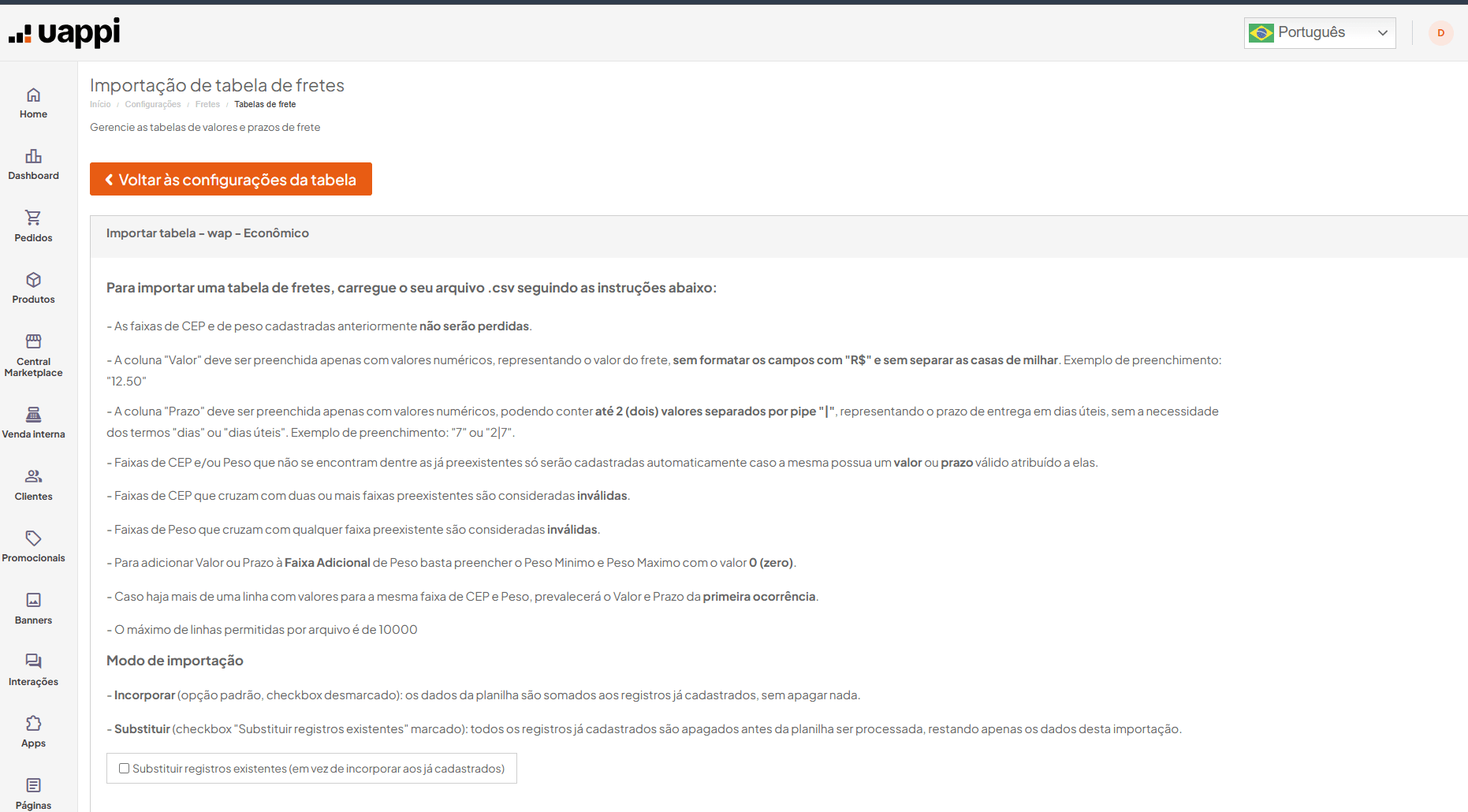
Existem dois modos disponíveis: Incorporação e Substituição.
Utilize Incorporação quando quiser complementar a tabela atual sem apagar os registros que já estão cadastrados.
Nesse modo:
Exemplo:
Imagine que sua tabela já possua:
| CEP | Peso | Valor | Prazo |
| 01000-000 a 01999-999 | 0 a 1 kg | R$ 15,00 | 3 dias |
Se você importar uma planilha com a mesma combinação de CEP e peso, mas com R$ 20,00 e prazo de 5 dias, o registro existente continuará com R$ 15,00 e 3 dias.
Para alterar informações que já estão cadastradas por meio da importação, utilize o modo Substituição.
Utilize Substituição quando quiser que a tabela seja recriada com base nas informações do arquivo enviado.
Nesse modo, os registros cadastrados atualmente são apagados antes da importação e a tabela é preenchida novamente com os dados da planilha.
Importante: escolha o modo de importação com atenção. Utilize Incorporação para complementar os dados existentes e Substituição quando quiser que a tabela final reflita o conteúdo do arquivo enviado.

Após o upload, a plataforma realiza uma validação inicial do arquivo.
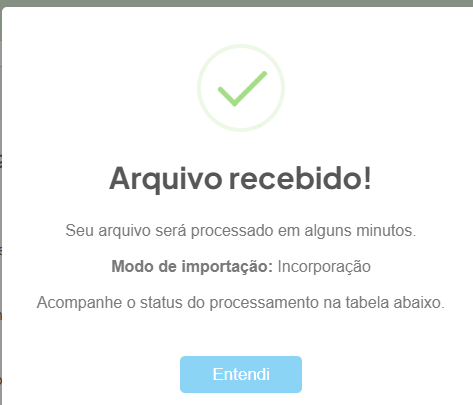
Se estiver tudo certo, você receberá a confirmação de que o arquivo foi recebido e será processado em segundo plano.
Você poderá continuar utilizando a plataforma enquanto o processamento acontece.
Sim.
A plataforma processa um arquivo por vez. Caso você envie uma nova planilha enquanto outra estiver em processamento, o novo arquivo será adicionado à fila.
Os arquivos serão processados sequencialmente, seguindo a ordem em que foram enviados.
Nesse caso, a plataforma informará que o arquivo foi adicionado à fila.
Na própria tela de importação, você poderá acompanhar os arquivos enviados e o andamento de cada processamento.
A listagem apresenta informações como:

Durante o processamento, o arquivo poderá apresentar diferentes status:
Aguardando: o arquivo foi recebido e está aguardando sua vez na fila.
Executando: a planilha está sendo processada.
Finalizado: todos os registros foram processados com sucesso.
Finalizado parcialmente: o processamento foi concluído, mas nem todos os registros foram processados com sucesso.
Erro: ocorreu uma falha que impediu o processamento do arquivo.
Quando houver erros ou processamento parcial, consulte os detalhes apresentados junto às informações do arquivo para identificar o que ocorreu.
Enquanto o arquivo estiver com o status Aguardando, ele poderá ser removido da fila.
Localize o arquivo desejado e utilize a opção de exclusão.
Após o início do processamento e a alteração do status para Executando, não será mais possível removê-lo da fila.
Na listagem das importações, você também poderá acessar novamente o arquivo enviado por meio da opção de visualização ou download.
Isso permite consultar a planilha utilizada em uma determinada importação sem precisar localizar novamente o arquivo original.
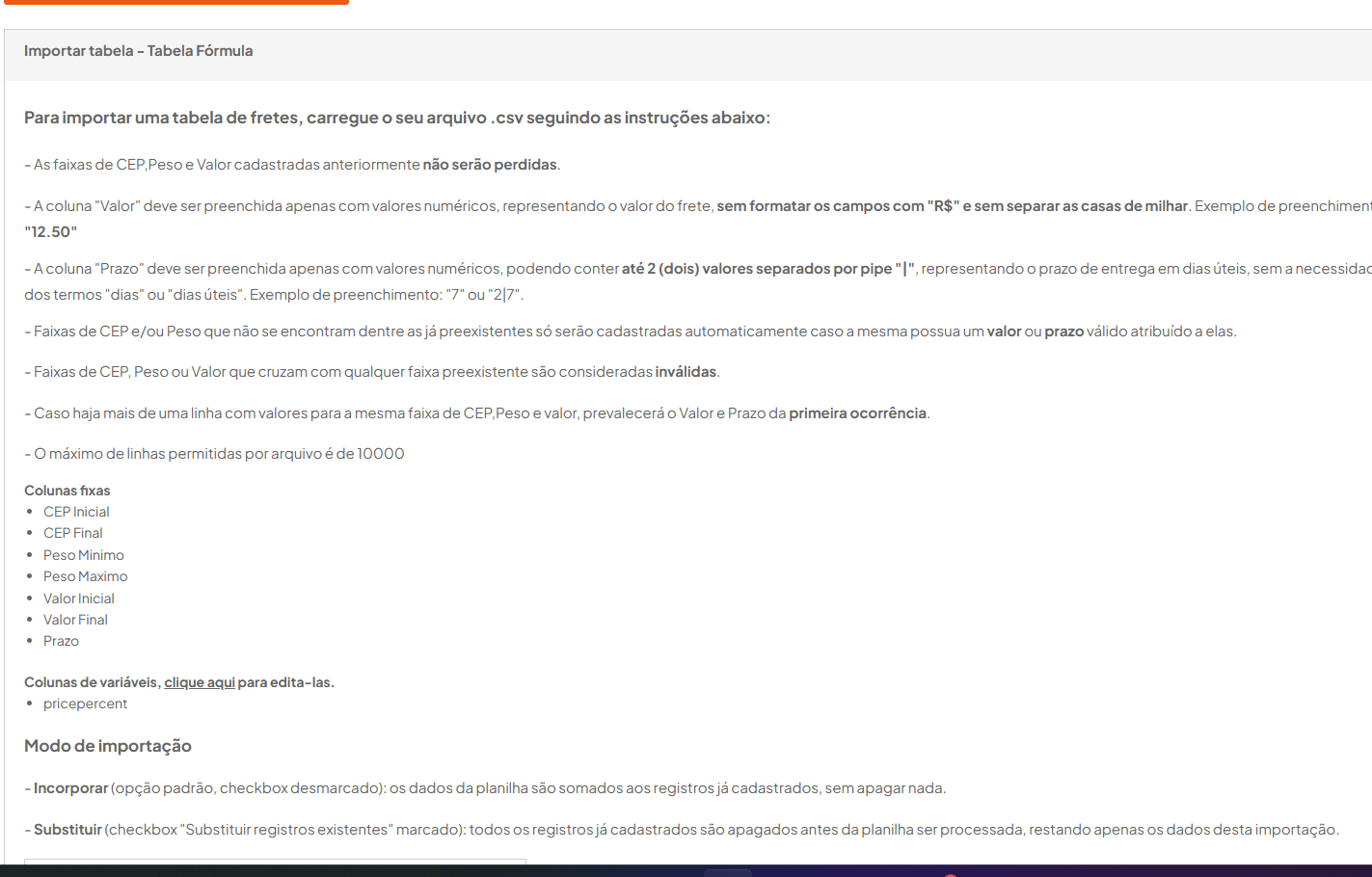
Para tabelas configuradas com o Tipo de Cálculo = Fórmula, também é possível baixar uma planilha com os dados atuais cadastrados.
Além disso, a plataforma disponibiliza o download das faixas de CEP e peso utilizadas nesse tipo de frete.
Não. O processamento acontece em segundo plano e o andamento pode ser acompanhado pela listagem de arquivos.
Sim. Apenas um arquivo é processado por vez, mas novos arquivos podem ser enviados e ficarão aguardando na fila.
No modo Incorporação, o registro existente é mantido. A linha duplicada da nova planilha não substitui informações como valor ou prazo.
Utilize o modo Substituição. Nesse caso, os registros atuais são apagados e a tabela é recriada a partir do arquivo enviado.
Você pode excluir um arquivo enquanto ele estiver com o status Aguardando. Após o início do processamento, a opção deixa de ficar disponível.
Consulte o status do arquivo e os detalhes apresentados na listagem. O arquivo pode ser finalizado parcialmente quando apenas parte dos registros for processada com sucesso.
Leave a Reply