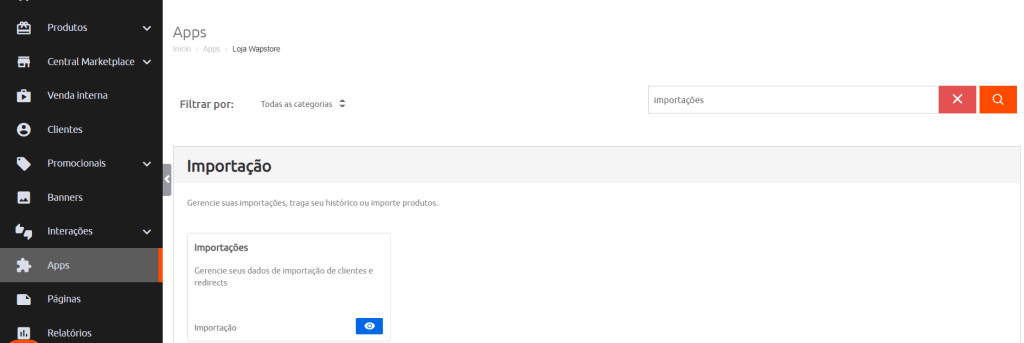
Este artigo explica como funciona o módulo de Importações da Uappi e o que é possível gerenciar a partir de cada aba disponível na tela de Histórico de importações.
O módulo permite importar e acompanhar dados de forma centralizada, garantindo controle, rastreabilidade e segurança durante o processamento.
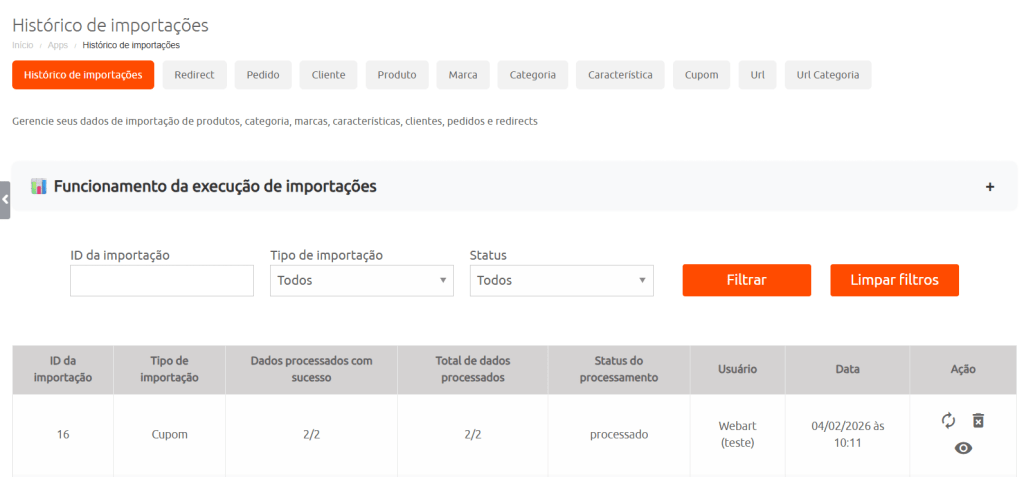
Visão geral do Histórico de Importações
Nesta tela, você pode gerenciar importações de:
Produtos;
Categorias;
Marcas;
Características;
Clientes;
Pedidos;
Cupons;
URLs;
Redirects.
Além disso, é possível acompanhar o andamento de cada importação realizada.
Funcionamento do processamento
As importações são executadas em lotes de aproximadamente 1.000 registros a cada 2 minutos;
O processamento é sequencial, evitando sobrecarga no sistema;
A velocidade pode variar conforme o volume de dados e a disponibilidade do servidor;
Exemplo: uma importação com 90 mil registros pode levar cerca de 3 horas.
Status de processamento
Aguardando: importação na fila;
Processando: preparação e execução dos lotes;
Executando: dados sendo importados naquele momento;
Processado: importação finalizada.
Possíveis problemas
Muito tempo em Aguardando: importação parada na fila (é possível forçar o processamento);
Travado em Executando: a execução iniciou, mas não concluiu (é possível forçar nova execução).
Importante: não é possível excluir uma importação enquanto ela estiver em execução.
Aba: Histórico de Importações
Nesta aba, você visualiza todas as importações já realizadas.
Informações exibidas
ID da importação
Tipo de importação
Dados processados com sucesso
Total de dados processados
Status do processamento
Usuário responsável
Data da execução
Ações disponíveis (visualizar, reprocessar ou excluir, quando permitido)
Os filtros permitem localizar importações específicas por ID, tipo ou status.
Aba: Redirects
Permite importar redirects de forma massiva.
O que você precisa providenciar:
Arquivo XLSX ou CSV no modelo da plataforma;
Apenas o path da URL de origem (sem domínio);
URL completa de destino;
Definição do tipo da origem (fixa ou regex);
Código de redirecionamento (301 ou 302).
O arquivo deve ter até 5 MB e cada linha representa um redirect.
Aba: Pedidos
Permite importar pedidos históricos ou externos.
Pontos importantes:
Pedidos com clientes ou produtos não cadastrados são processados, mas sem vínculo;
Se o cliente não existir, o pedido não aparecerá na listagem do painel;
Cada linha representa um item do pedido;
Para pedidos com múltiplos produtos, repita o ID do pedido em novas linhas;
Endereço só é cadastrado se todas as colunas obrigatórias forem preenchidas;
Datas devem seguir o formato dia/mês/ano;
Status e tipo de cliente devem respeitar os valores aceitos pela plataforma.
Aba: Produtos
Permite importar produtos em massa.
O que validar antes de importar:
Produtos ativos ou inativos corretamente definidos;
Tipo do produto compatível com o modelo (Produto, Conjunto, Serviço, etc.);
Preenchimento correto das colunas obrigatórias conforme o modelo.
Aba: Marcas
Usada para cadastro de marcas.
Requisitos principais:
Uma marca por linha;
Definição do status (ativo ou inativo);
Arquivo conforme o modelo disponibilizado.
Aba: Categorias
Permite importar categorias e suas hierarquias.
Pontos de atenção:
Categoria pai obrigatória (usar valor 1 quando não houver);
Definição correta de status, tipo e indexação;
Campos como gênero, idade e condição devem respeitar os valores aceitos;
A hierarquia deve seguir o modelo da planilha.
Aba: Características
Utilizada para cadastro de características de produtos.
Importante:
Todas as colunas são obrigatórias;
Valores devem ser separados por vírgula e espaço;
É necessário definir visibilidade no site e disponibilidade para integrações.
Aba: Cupons
Permite importar cupons promocionais.
O que conferir antes do upload:
Datas formatadas corretamente;
Valores monetários com ponto como separador decimal;
Campos de ativação e abrangência preenchidos com ‘s’ ou ‘n’;
Campos que exigem aspas simples devem seguir exatamente o modelo.
Aba: URLs
Utilizada para atualização de URLs de produtos, marcas e páginas.
Como funciona:
A seleção ocorre via filtros avançados;
A exportação acontece em blocos de até 7.000 URLs;
Apenas a parte final da URL deve ser alterada (sem domínio);
Redirecionamentos são criados automaticamente via regex quando aplicável.
Aba: URLs de Categoria
Permite atualizar URLs de categorias e subcategorias.
Atenções importantes:
Apenas o último nível da categoria pode ser editado por vez;
O arquivo deve seguir exatamente o modelo disponibilizado;
Redirecionamentos são criados automaticamente, quando possível.
Detalhes da importação e identificação de erros
Ao acessar o detalhe de uma importação pelo Histórico de Importações, é possível visualizar exatamente quais linhas do arquivo apresentaram erro ou aviso, além do motivo identificado pelo sistema.
O que é possível identificar nessa tela
No detalhamento da importação, você encontrará informações como:
ID da importação;
Tipo de importação;
Usuário responsável;
Data da execução;
Total de linhas processadas;
Total de linhas com erro;
Total de linhas com aviso.
Além disso, o sistema apresenta dois blocos importantes:
Linhas com erro: registros que não foram processados;
Linhas com aviso: registros processados, mas com ajustes automáticos realizados pela plataforma.
Exemplo prático de avisos
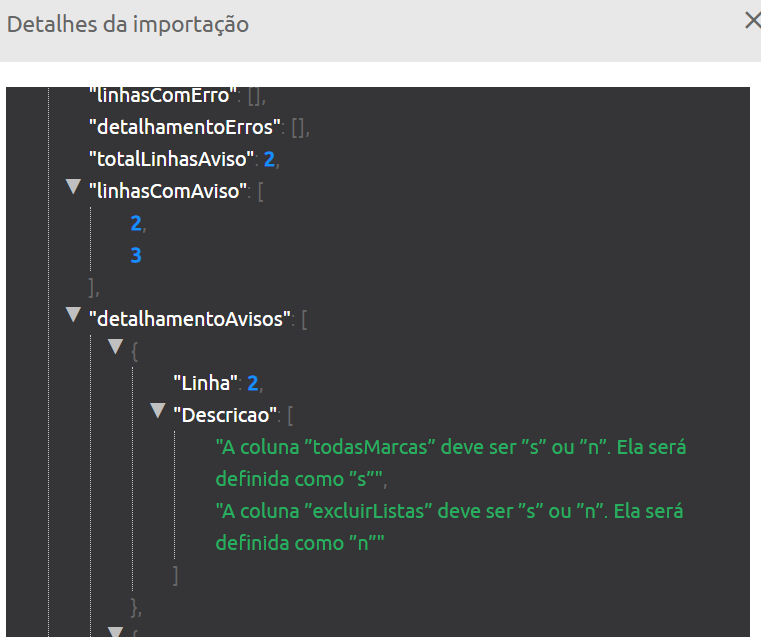
Em um exemplo de importação de cupons, o detalhamento pode retornar:
Linhas com aviso: 2 e 3;
Motivo do aviso:
Valores inválidos em colunas que aceitam apenas ‘s’ (sim) ou ‘n’ (não);
Ajuste automático aplicado pelo sistema conforme regra padrão.
Nesse cenário, a importação foi concluída, porém o sistema corrigiu os dados automaticamente e sinalizou o aviso para que o usuário tenha ciência.
Como agir em caso de erro ou aviso
Verifique as linhas indicadas no detalhamento;
Analise a descrição do erro ou aviso apresentada;
Ajuste os dados diretamente na planilha conforme as regras informadas;
Realize uma nova importação com o arquivo corrigido, se necessário.
Boas práticas
Sempre utilize o modelo oficial de planilha;
Revise os dados antes do upload;
Acompanhe o status pelo Histórico de Importações;
Evite importar grandes volumes em horários de pico;
Atenção a dados duplicados: este módulo não atualiza registros já existentes.
Importante sobre dados duplicados
Informações duplicadas, como por exemplo:
Clientes já cadastrados (nome, documento, e-mail);
Hash de cupons já existentes;
Categorias já cadastradas;
Não são inseridas e nem atualizadas por este módulo.
Nesses casos, a importação retorna mensagens de erro ou aviso, como:
“Cliente já existente”;
“Hash já cadastrada”;
Esse comportamento é esperado, pois o módulo de importações tem como objetivo criar novos registros, e não realizar atualizações em massa. Em caso de dúvidas ou falhas no processamento, entre em contato com o Suporte Técnico da Uappi.
Quer saber mais?
Para mais conteúdos sobre a plataforma Uappi, acesse nosso Help Center!

 PT_BR
PT_BR  EN
EN 

Deixe um comentário