


Os tipos de frete configurados no HUB determinam as opções de entrega que serão disponibilizadas aos clientes durante a compra.
Neste artigo você aprenderá como:
Acesse o caminho:
Configurações > Fretes > Novo Frete
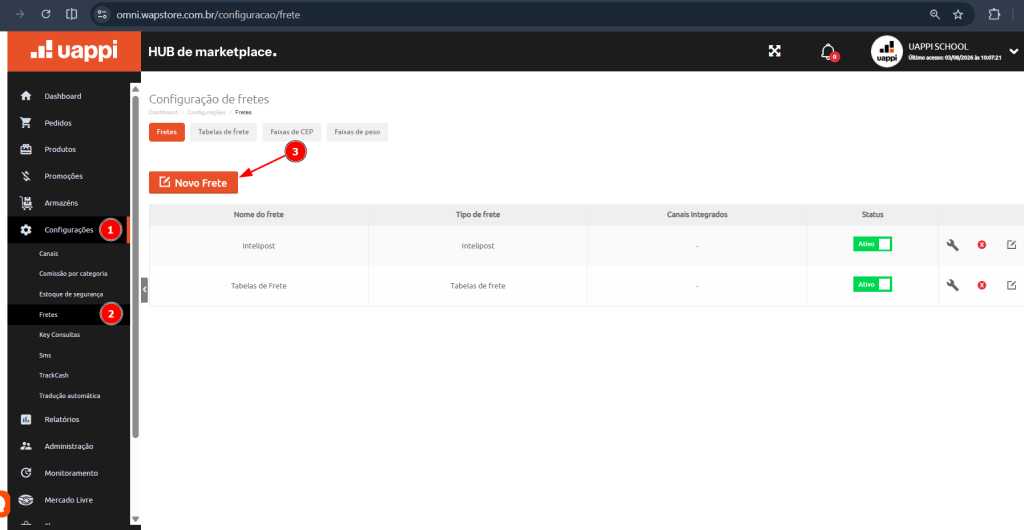
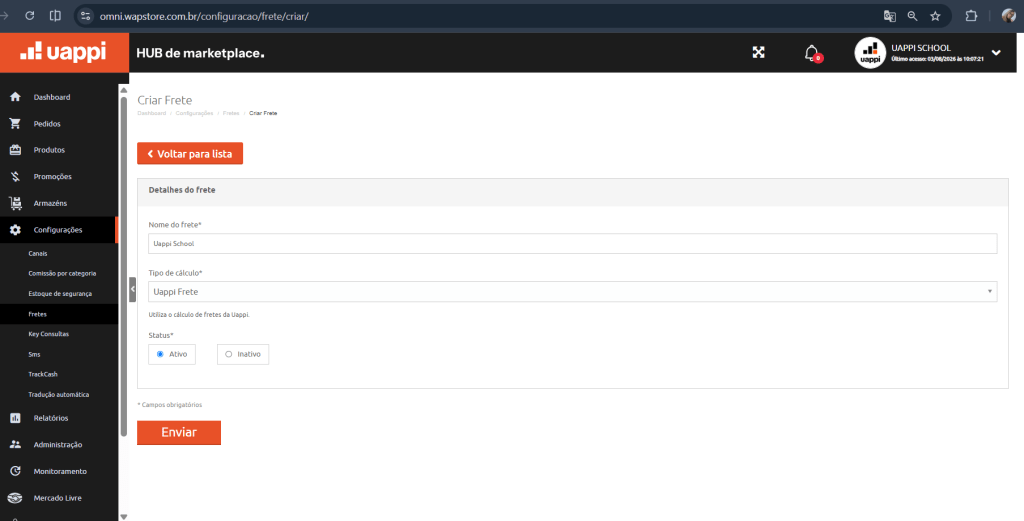
Será exibido uma tela para cadastro do novo tipo de frete.
Preencha as informações solicitadas e clique em Enviar.
Importante: Os campos marcados com (*) são obrigatórios.
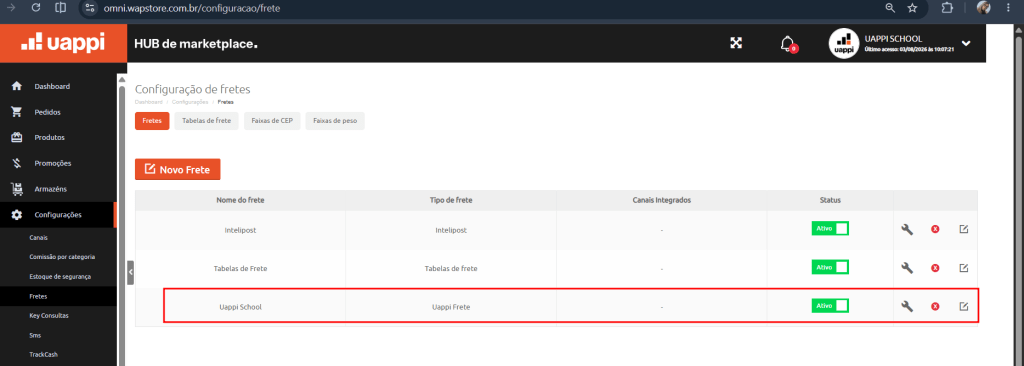
Após salvar, o novo frete será exibido na listagem de fretes.
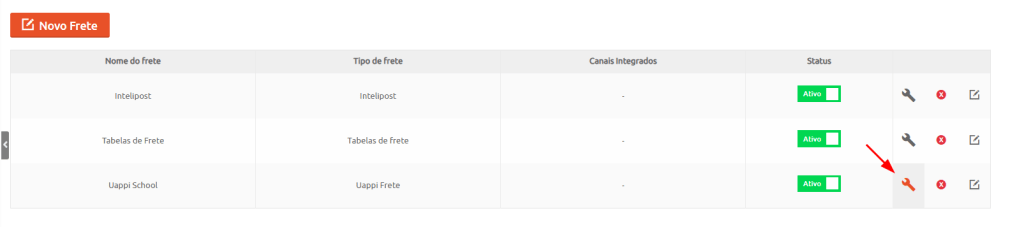
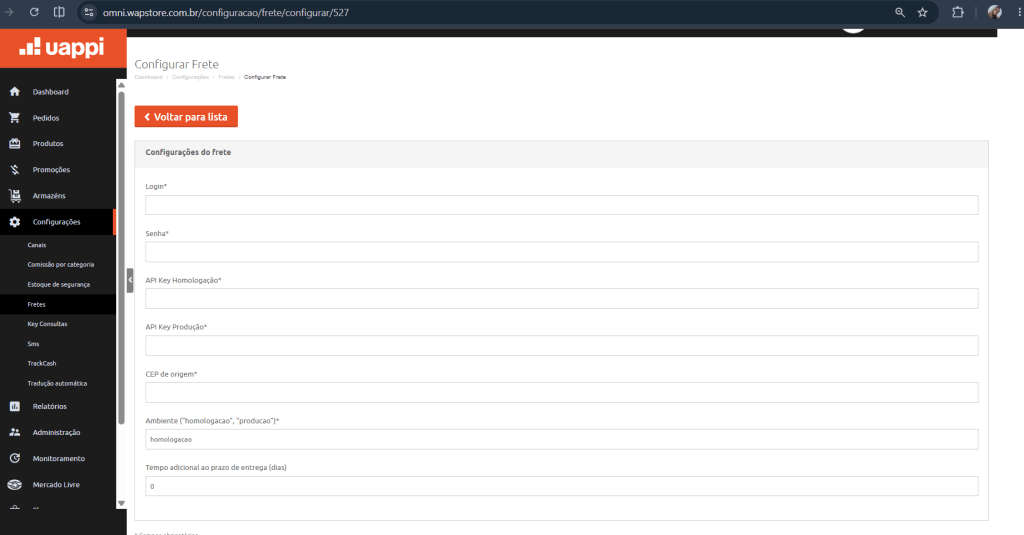
Na listagem de fretes, localize o frete recém-criado e clique na chave de configuração.
Se o Tipo de frete for diferente de Tabelas de frete, será necessário informar os dados de integração fornecidos pela transportadora, como:
Após preencher os dados, clique em Enviar.
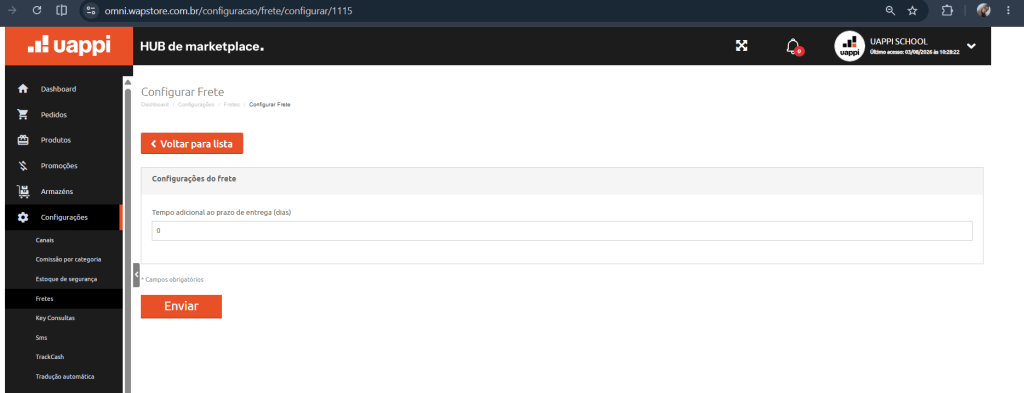
Caso o tipo selecionado seja Tabelas de frete, será necessário informar apenas o tempo adicional de entrega, caso exista.
Depois, siga para a criação da tabela de frete.
Antes de criar uma tabela de frete, verifique se os seguintes cadastros já foram realizados:
Importante: Caso esses cadastros já existam, siga para a próxima etapa.
Acesse:
Configurações > Fretes > Tabelas de frete > Nova tabela de frete
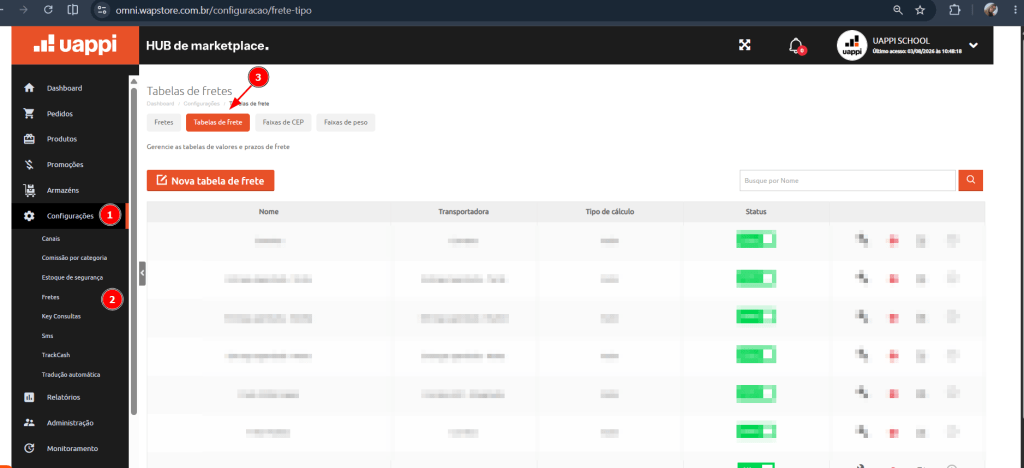
Preencha as informações solicitadas e clique em Enviar.
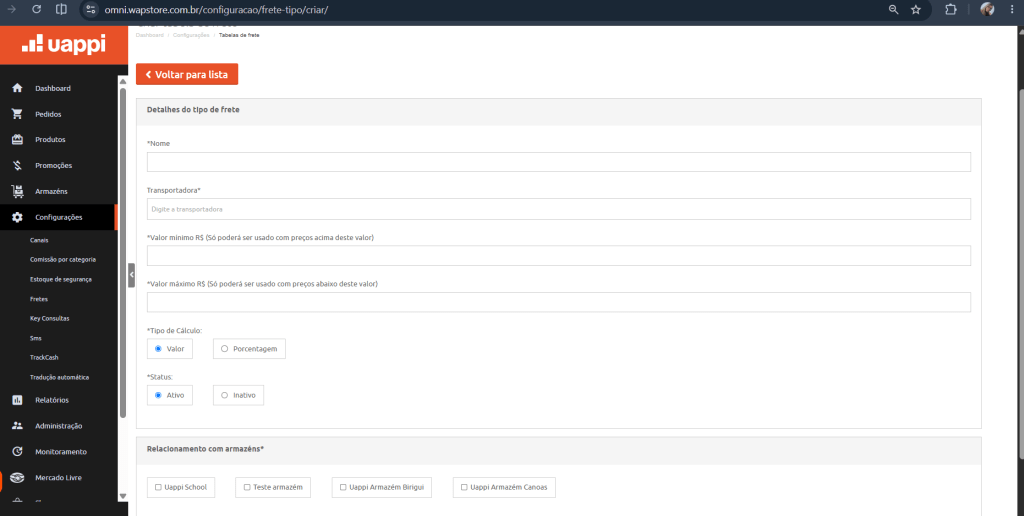
Informe um nome para identificar facilmente esse tipo de frete na plataforma.
Exemplos:
Selecione a transportadora responsável por esse frete.
Caso ela ainda não esteja cadastrada, é possível cadastrá-la durante esse processo.
Define o valor mínimo do pedido para que esse frete seja disponibilizado.
Exemplo:
Ao informar R$ 399,99, o frete ficará disponível apenas para pedidos a partir de R$ 400,00.
Caso não deseje aplicar essa regra, informe 0 ou 0,00.
Define o valor máximo do pedido para que o frete seja disponibilizado.
Exemplo:
Ao informar R$ 100,00, o frete será exibido apenas para pedidos de até R$ 99,99.
O tipo de cálculo determina como o valor do frete será calculado.
O frete será calculado de acordo com:
Exemplo:
Se um pedido possuir peso total de 1 kg e o CEP estiver na faixa SP – Interior, será utilizado o valor configurado para essa combinação.
O frete será calculado aplicando um percentual sobre o valor final do pedido.
Exemplo:
Pedido:
R$ 238,90
Percentual configurado:
27%
O valor do frete corresponderá a 27% do valor final do pedido.
Importante: Caso o pedido possua descontos (como cupons), o percentual será aplicado sobre o valor final da compra.
Permite ativar ou desativar a tabela de frete.
Após criar a tabela, localize-a na listagem e clique no ícone Editar tabela de frete.
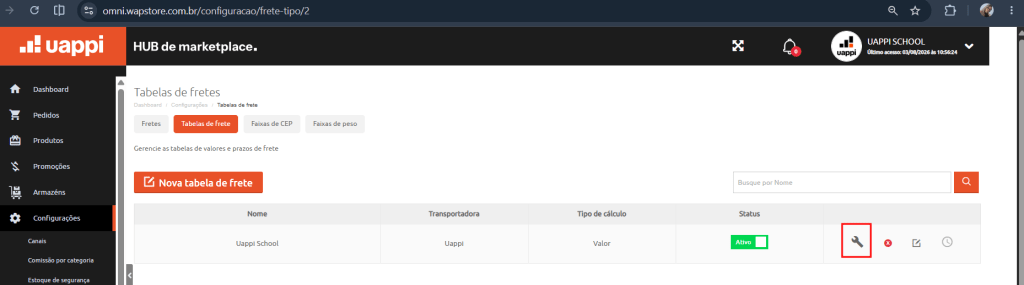
Será exibida uma tabela contendo as faixas de CEP e de peso.
Informe o valor do frete para cada combinação desejada.
Caso alguma combinação não seja atendida, deixe a célula em branco.
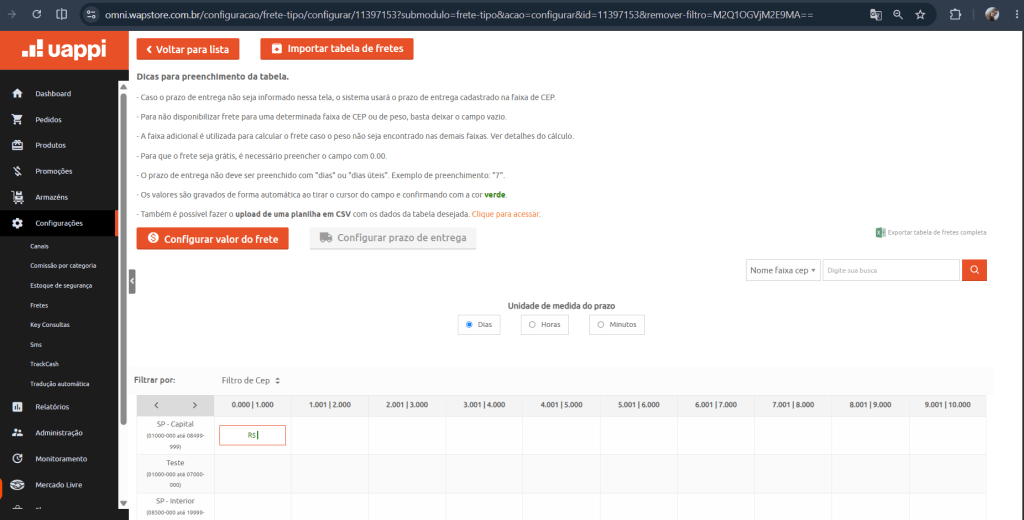
Os dados são salvos automaticamente.
Após alterar uma célula, clique fora dela e confirme que ela ficou na cor verde, indicando que o salvamento foi realizado com sucesso.
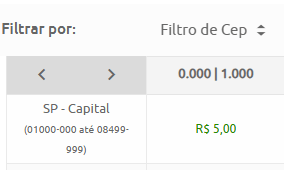
Importante: Células preenchidas com 0 ou 0,00 representam frete grátis.
Após preencher os valores, clique em Configurar prazo de entrega.
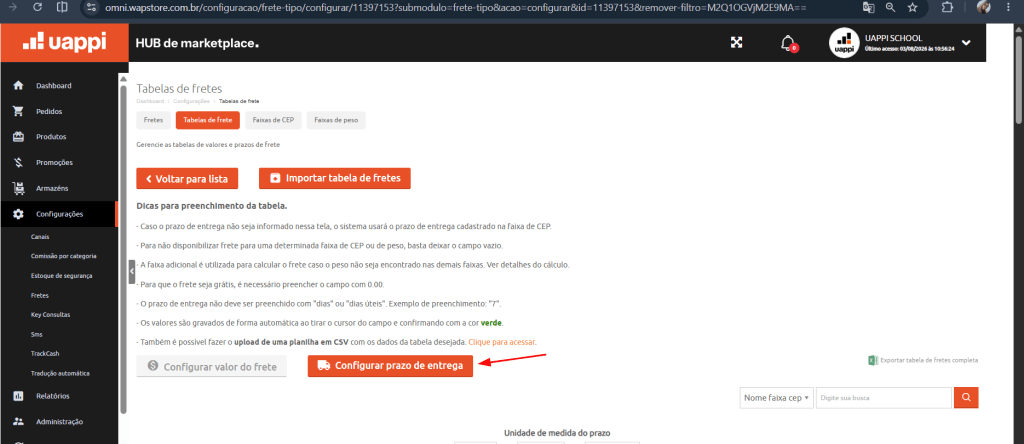
Informe o prazo correspondente para cada faixa de CEP e peso.
Assim como na tabela de valores, as alterações são salvas automaticamente.
Após editar uma célula, clique fora dela e verifique se ela ficou verde.
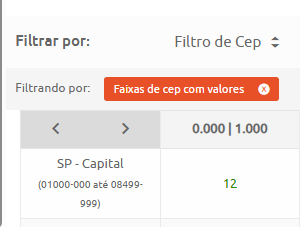
Importante: Informe apenas a quantidade de dias. A plataforma adiciona automaticamente a informação “dias úteis”.
Após concluir todas as configurações, recomendamos realizar alguns testes antes de disponibilizar o frete aos clientes.
Faça simulações utilizando:
Dessa forma, será possível validar se os valores e prazos estão sendo calculados corretamente.
Também é possível importar uma tabela já preenchida com os valores e prazos de entrega.
Clique em Importar tabela de fretes.
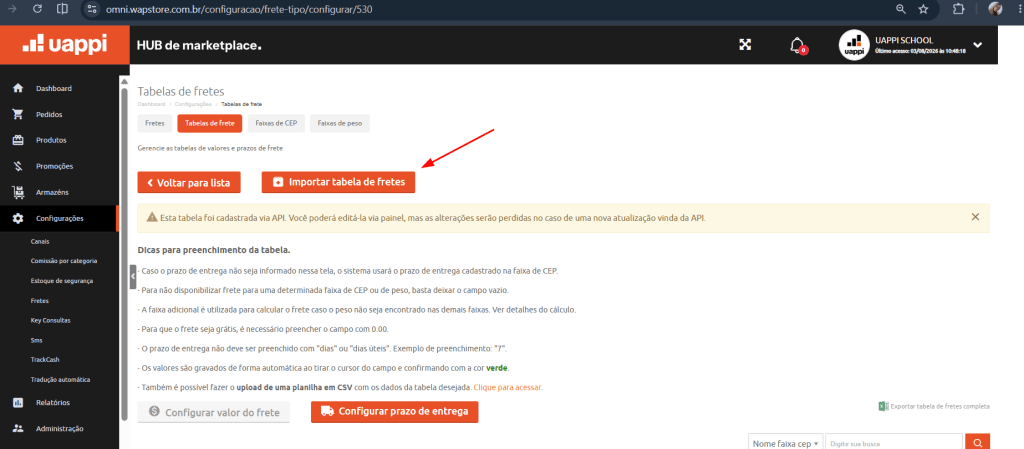
Na tela de importação, baixe um dos modelos disponíveis e preencha-o conforme as instruções.
Depois:
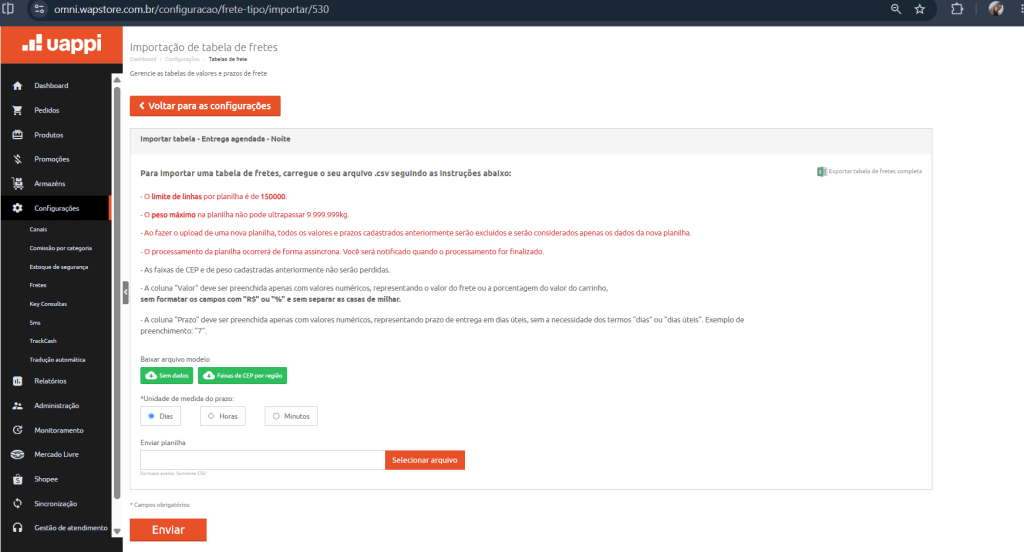
Após a importação, os valores e prazos serão preenchidos automaticamente na tabela de frete.
Após finalizar todas as configurações, realize uma simulação de compra utilizando diferentes CEPs e pesos para garantir que o frete esteja sendo calculado corretamente antes de disponibilizá-lo aos clientes.
Deixe um comentário