


O Apple Pay é uma forma de pagamento digital da Apple que permite aos consumidores realizar compras utilizando cartões cadastrados na carteira digital (Apple Wallet), proporcionando uma experiência de pagamento prática e segura.
Na Uappi V2, o Apple Pay está disponível por meio da integração com o Mercado Pago, permitindo que os clientes utilizem essa modalidade de pagamento durante a finalização de suas compras.
Neste conteúdo, você aprenderá quais são os requisitos necessários e como realizar a configuração do Apple Pay em sua loja virtual.
Para habilitar o Apple Pay, é necessário possuir:
Importante: algumas etapas envolvem configurações técnicas e podem exigir o auxílio de um desenvolvedor. Caso necessário, solicite apoio ao profissional responsável pela integração.
O primeiro passo é localizar a integração do Mercado Pago na plataforma.
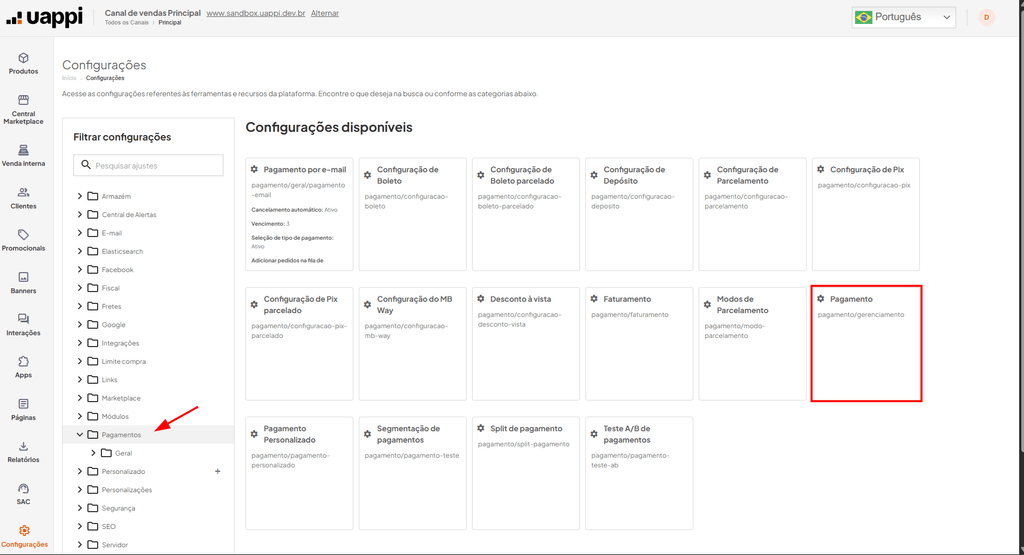
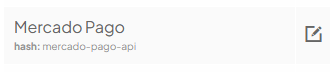
Para utilizar o Apple Pay, será necessário preencher as seguintes informações no conector:
| Campo | Descrição |
| Chave pública | Credencial disponibilizada pelo Mercado Pago. |
| Token de acesso | Credencial utilizada para autenticar a integração com o Mercado Pago. |
| ID do comerciante Apple | Identificador Merchant ID cadastrado na Apple. |
| ID do certificado | Identificador do certificado de comerciante retornado pelo Mercado Pago. |
| Arquivo de verificação de domínio Apple Pay | Arquivo fornecido pela Apple para validar o domínio da loja. |
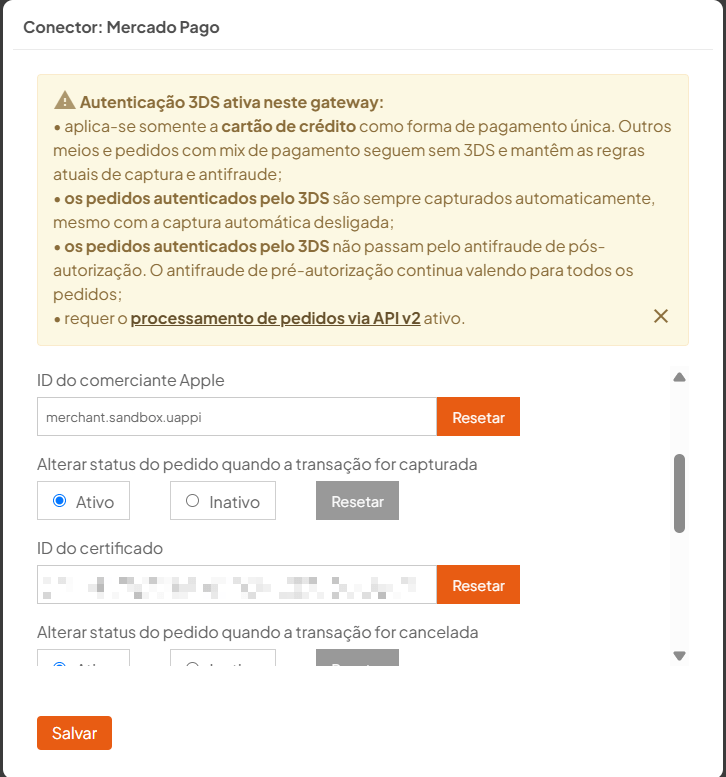
Para iniciar a integração, é necessário obter a Chave pública e o Token de acesso da conta Mercado Pago utilizada pela loja.
Essas informações são disponibilizadas pelo próprio Mercado Pago e devem ser inseridas nos campos correspondentes do conector na Uappi.
Atenção: utilize as credenciais da conta que será responsável pelo processamento dos pagamentos. Não compartilhe seu Token de acesso publicamente.
O Merchant ID é o identificador utilizado pela Apple para reconhecer o comerciante que utilizará o Apple Pay.
Para configurá-lo:
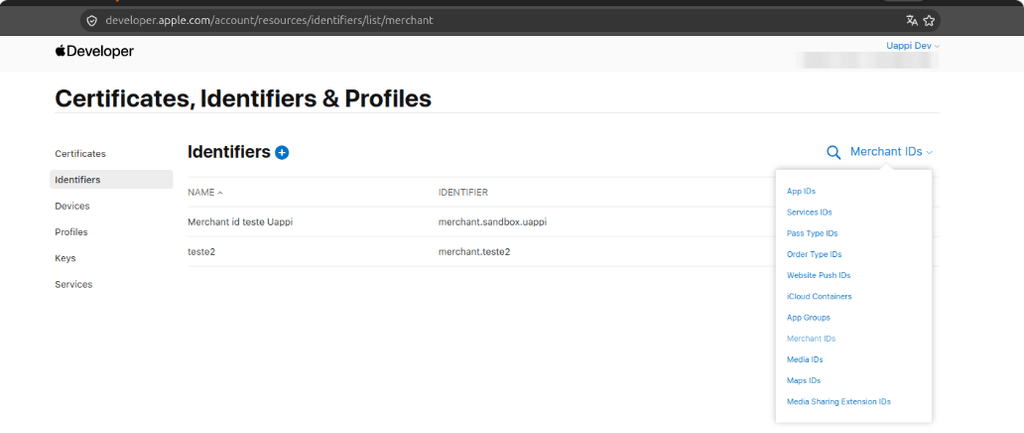
Após a criação:
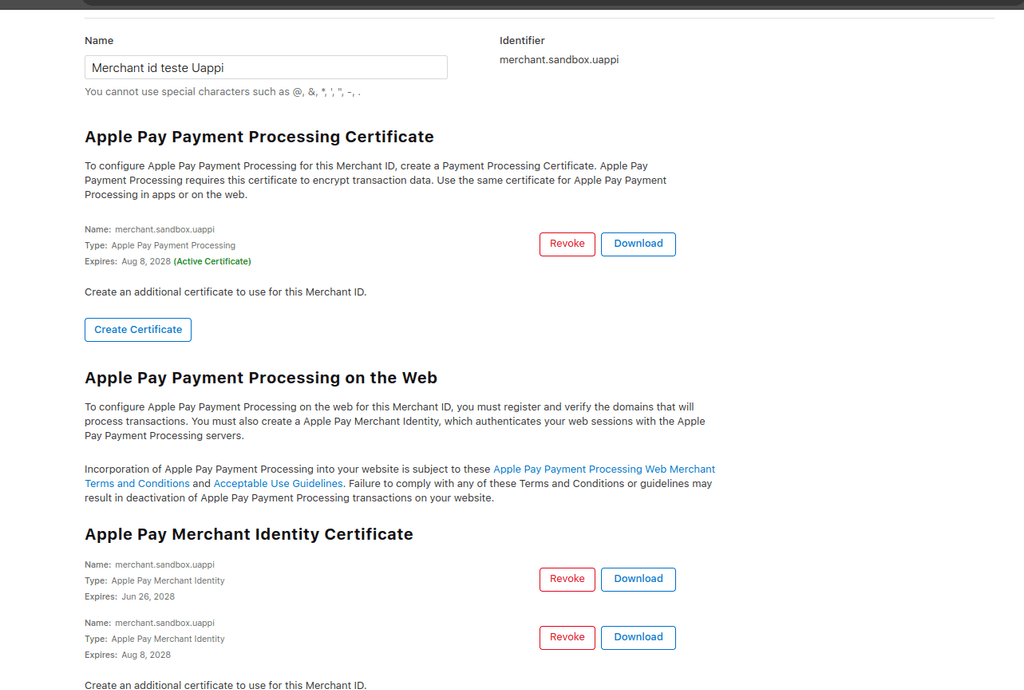
Na mesma área da Apple, também estarão disponíveis as configurações relacionadas aos certificados e à verificação do domínio.
Para utilizar o Apple Pay com Mercado Pago, é necessário configurar dois certificados:
Atualmente, esse processo é realizado manualmente por meio das APIs disponibilizadas pelo Mercado Pago.
A geração pode ser realizada utilizando uma ferramenta de requisições de API, como o Postman.
A documentação técnica do Mercado Pago apresenta as orientações necessárias para esse procedimento:
Mercado Pago — Obter certificados Apple Developer
Para gerar os certificados, é necessário realizar duas requisições, utilizando os tipos:
As requisições utilizam o Token de acesso do Mercado Pago, o Merchant ID da Apple e as informações da organização.
Após cada requisição, o Mercado Pago retornará:
Guarde os identificadores retornados, pois eles serão utilizados durante a configuração.
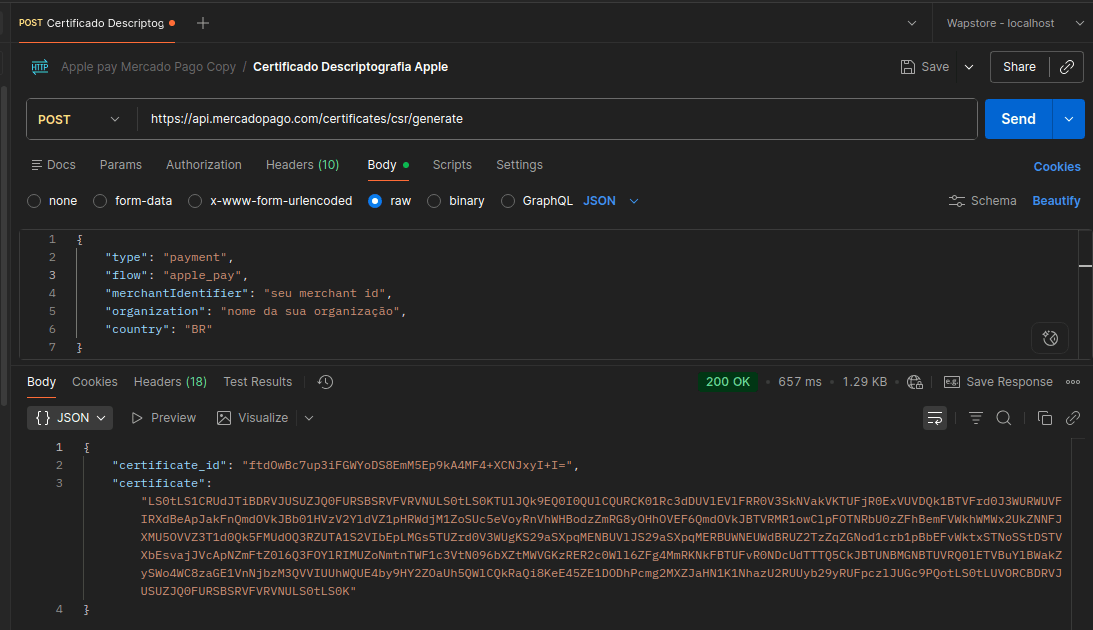
Após gerar os certificados:
Ao finalizar, você terá os arquivos necessários para realizar a assinatura na Apple.
Com os arquivos preparados:
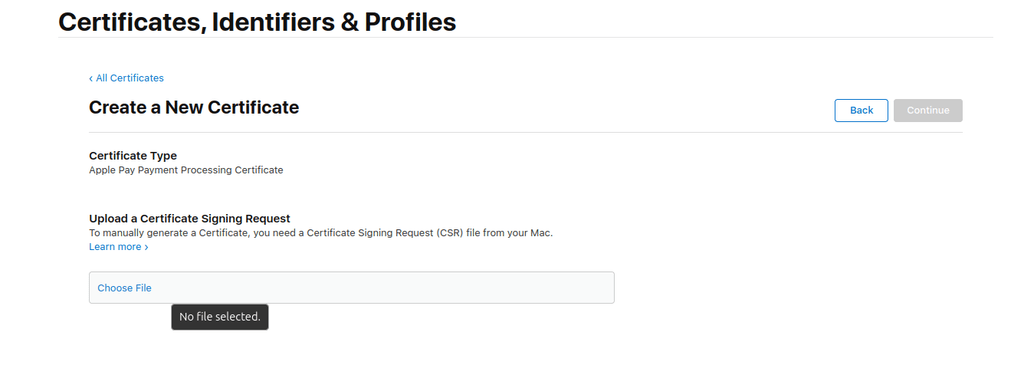
Repita o procedimento para o certificado de pagamento, utilizando a seção correspondente.
Importante: os certificados devem ser enviados às respectivas seções na Apple, respeitando seus tipos.
Depois de obter os certificados assinados pela Apple, será necessário enviá-los novamente ao Mercado Pago para concluir a configuração.
Esse procedimento é realizado por meio da API de certificados do Mercado Pago.
Para cada certificado:
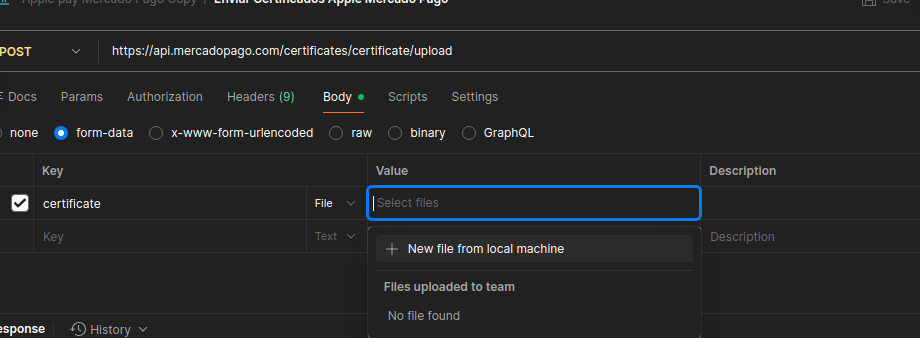
Repita o processo para o segundo certificado.
Após concluir o envio, utilize o identificador do certificado de comerciante no campo ID do certificado da integração Mercado Pago na Uappi.
Atenção: caso não tenha familiaridade com requisições de API e manipulação de certificados, recomendamos realizar essa etapa com o auxílio de um desenvolvedor.
A verificação do domínio permite que a Apple confirme que o endereço da loja está autorizado a utilizar o Apple Pay.
Essa etapa deve ser realizada após a configuração dos certificados.
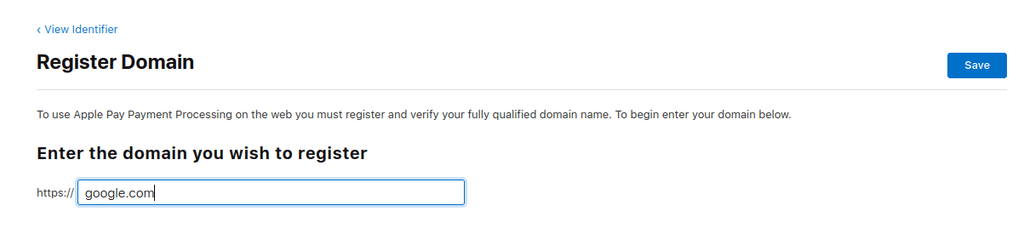
Importante: informe o domínio conforme solicitado pela Apple, sem adicionar uma barra (/) ao final.
Após cadastrar o domínio, a Apple disponibilizará um arquivo de verificação no formato .txt.
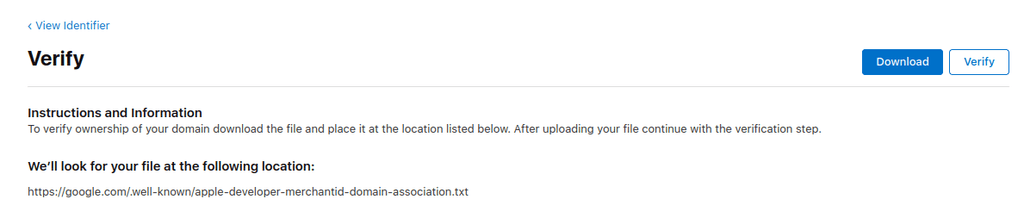
No painel administrativo:
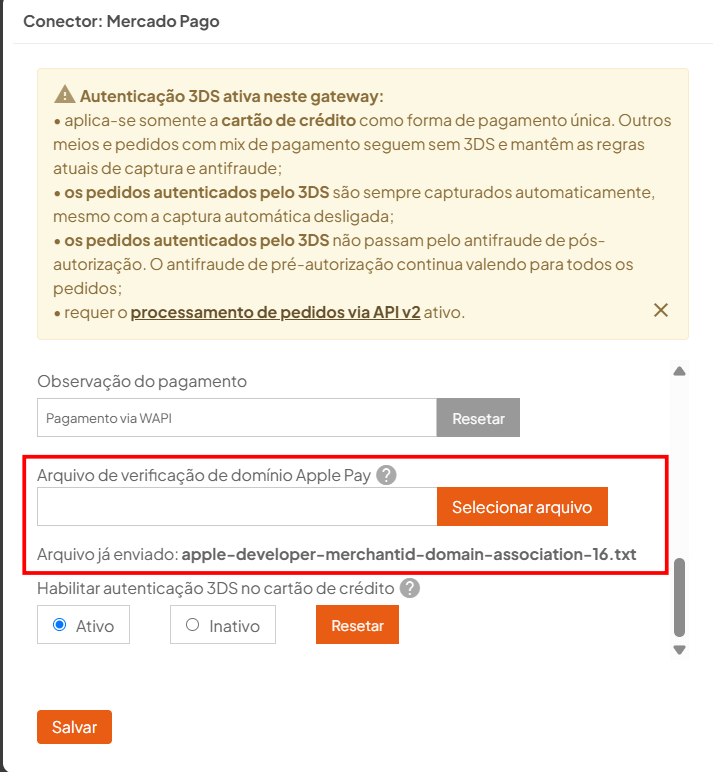
Após salvar o arquivo, retorne ao Apple Developer e clique em Verify para solicitar a validação do domínio.
Se todas as configurações estiverem corretas, a Apple confirmará a verificação.
Caso um novo arquivo de verificação seja gerado para o mesmo domínio, o arquivo anterior poderá ser invalidado.
Por isso, recomendamos utilizar sempre o arquivo mais recente disponibilizado pela Apple.
Se realizar um novo download, substitua o arquivo anteriormente cadastrado na Uappi antes de solicitar uma nova verificação.
Em alguns casos, a Apple pode não conseguir localizar o arquivo de verificação, mesmo após ele ter sido enviado à plataforma.
Isso pode ocorrer devido às configurações de redirecionamento do servidor.
Para verificar se o arquivo está acessível, utilize o endereço informado pela Apple durante a validação do domínio.
O endereço seguirá este formato:
https://seudominio.com.br/.well-known/apple-developer-merchantid-domain-association.txt
Substitua seudominio.com.br pelo domínio da sua loja.
Ao acessar esse endereço pelo navegador, deverá ser exibido o conteúdo do arquivo de verificação.
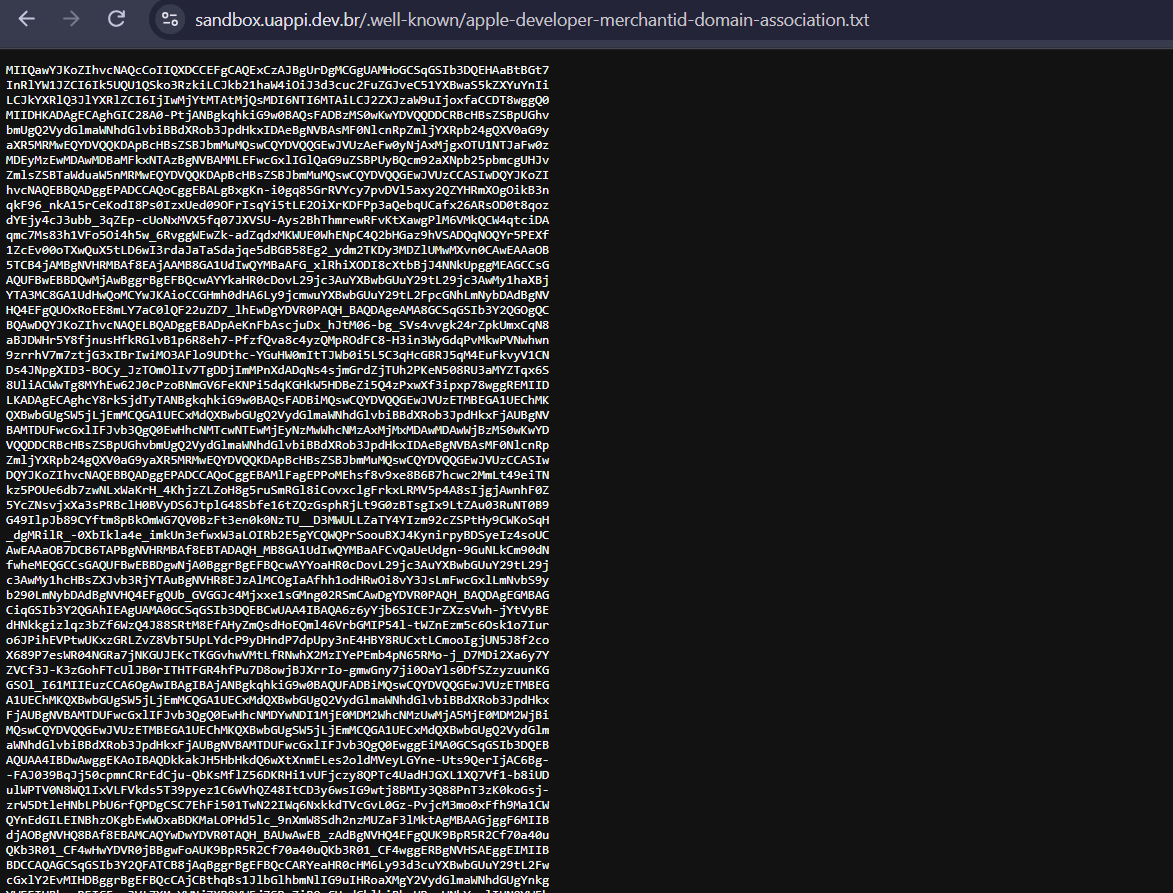
Ao acessar o endereço de verificação, o navegador deverá exibir uma sequência de caracteres, semelhante ao exemplo acima. Isso indica que o arquivo de verificação está acessível.
Se o endereço apresentar um erro 404, uma página diferente ou não exibir o conteúdo esperado, poderá ser necessário ajustar o redirecionamento no servidor.
Nesse caso, abra um chamado para o suporte da Uappi, informando o domínio da loja e o problema identificado.
Nossa equipe poderá avaliar a necessidade de ajustes técnicos para permitir a validação.
Observação: o cache também pode interferir na atualização do arquivo de verificação. Caso tenha substituído o arquivo recentemente e o conteúdo antigo continue sendo exibido, informe essa situação ao suporte.
Após configurar as credenciais, os certificados e realizar a verificação do domínio, será necessário habilitar o Apple Pay como forma de pagamento.
Para isso:

Após a ativação, o Apple Pay poderá ser apresentado no checkout da loja para os consumidores que utilizarem dispositivos e navegadores compatíveis.
Importante: a exibição do Apple Pay depende da compatibilidade do ambiente do consumidor. Por isso, a opção pode não aparecer em todos os dispositivos ou navegadores.
Não. Atualmente, na Uappi V2, o Apple Pay está disponível por meio da integração com o Mercado Pago via WAPI.
Sim. É necessário possuir acesso ao Apple Developer para configurar o Merchant ID, os certificados e realizar a verificação do domínio.
Algumas etapas exigem conhecimentos técnicos, especialmente a geração e o envio dos certificados por meio das APIs do Mercado Pago.
Essas configurações podem ser realizadas pelo próprio cliente ou com o auxílio de um desenvolvedor.
Verifique se o arquivo de validação foi enviado corretamente à Uappi e se está acessível pelo endereço informado pela Apple.
Caso o problema continue, abra um chamado para o suporte da Uappi para que nossa equipe avalie as configurações do servidor.
Recomendamos utilizar sempre o arquivo mais recente disponibilizado pela Apple. Caso gere um novo arquivo para o mesmo domínio, substitua o anterior na plataforma antes de realizar a verificação.
A exibição depende de alguns fatores, como:
Caso todas as configurações estejam corretas e a opção não seja apresentada em um ambiente compatível, entre em contato com o suporte da Uappi.
Não. O fluxo de autenticação 3DS implementado na integração Mercado Pago da Uappi V2 é destinado aos pagamentos com cartão de crédito e não inclui o Apple Pay.
Deixe um comentário