


A Uappi permite configurar pontos de retirada convencionais e pontos de retirada multiestoque, definindo onde o cliente poderá retirar seus pedidos e qual será o prazo até que o pedido esteja disponível para retirada.
Além do prazo configurado no ponto de retirada, quando o produto possui prazo de produção, esse período também é considerado no prazo apresentado ao cliente no checkout.
Neste conteúdo, você verá:
Antes de cadastrar os pontos de retirada, é necessário ativar a opção de retirada em loja.
Acesse:
Configurações > Sistema > Checkout > Entrega
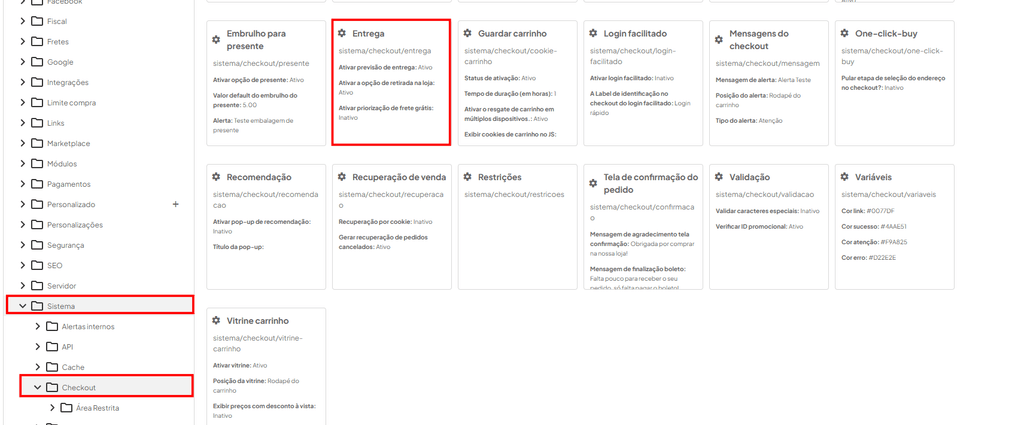
Com a retirada habilitada, será possível configurar os pontos que ficarão disponíveis para os clientes no checkout.
Para cadastrar ou gerenciar os pontos de retirada convencionais, acesse:
Configurações > Fretes > Pontos de retirada
Nessa tela, você poderá:
Para cadastrar um novo ponto, clique em Novo ponto de retirada.
Preencha as informações solicitadas, principalmente os dados de endereço da loja.
Importante: os campos identificados com * são obrigatórios.
No cadastro do ponto, também é possível informar o prazo necessário para que o pedido fique disponível para retirada.
O campo utilizado é:
Prazo de entrega (somente números)
Esse prazo é considerado em dias úteis no checkout.
Também é possível informar um valor de entrega, caso exista uma cobrança para a modalidade.
Após preencher as informações, clique em Enviar para salvar.
O ponto cadastrado ficará disponível na listagem e poderá ser apresentado no checkout para os CEPs atendidos por aquela configuração.
Para configurar os pontos de retirada que utilizam a estrutura de multiestoque, acesse:
Configurações > Fretes > Ponto de retirada multiestoque
Nessa tela, você poderá:
Para cadastrar um novo ponto, clique em Novo ponto de retirada.
Preencha as informações solicitadas.
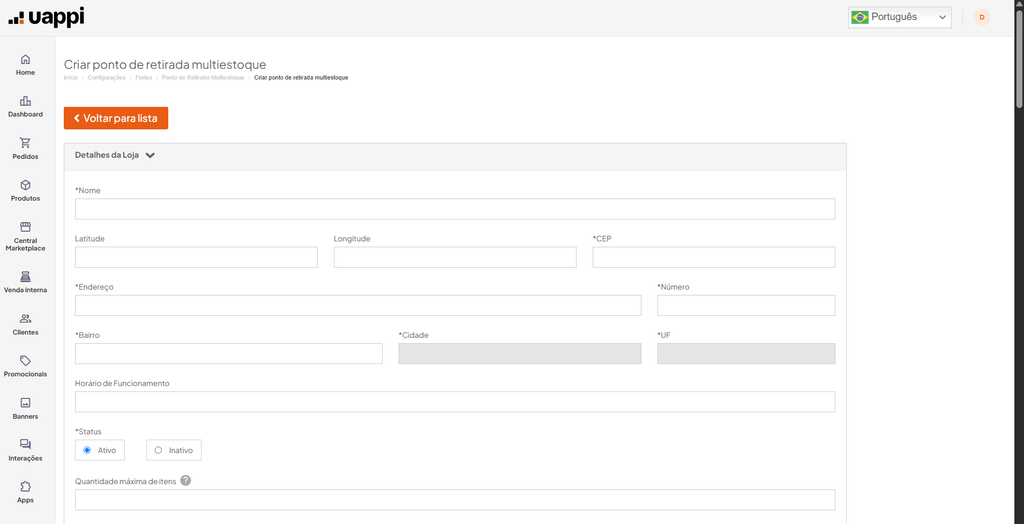
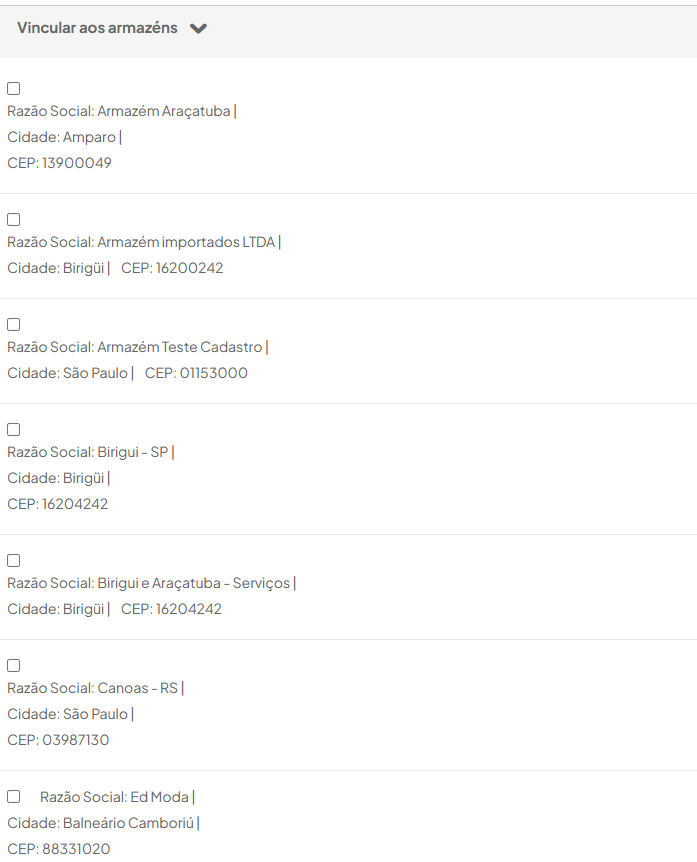
Além dos dados do ponto de retirada, é possível vincular o endereço aos armazéns utilizados pela operação.
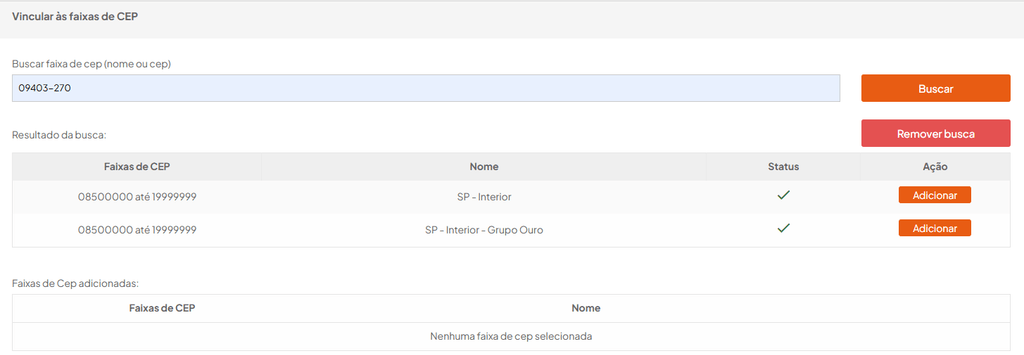
Também é possível realizar o vínculo com faixas de CEP, determinando quais regiões poderão utilizar aquele ponto de retirada.
No multiestoque, o prazo é definido no vínculo do ponto com o armazém.
Os campos disponíveis são:
Em Tipo Prazo, é possível selecionar:
Dessa forma, o prazo do ponto de retirada multiestoque pode ser configurado em dias ou horas, conforme a operação.

Após realizar as configurações, clique em Enviar para salvar.
Importante: os campos identificados com * são obrigatórios.
Quando um produto possui prazo de produção e o cliente escolhe a retirada em loja, o checkout considera o prazo de produção junto com o prazo configurado para a retirada.
Ou seja, o prazo apresentado ao cliente representa o tempo total até que o pedido esteja disponível para retirada.
Essa soma é feita automaticamente pela plataforma. Não é necessário ativar nenhuma configuração adicional.
Um produto possui:
Nesse caso, o checkout apresentará:
11 dias úteis
O cálculo considera:
Quando o carrinho possui mais de um produto com prazo de produção, é considerado o maior prazo de produção entre os produtos.
Um carrinho possui:
O cálculo será:
10 dias de produção + 2 dias de retirada = 12 dias úteis
Isso ocorre porque o prazo de produção considerado é o maior prazo entre os produtos do carrinho.
Se nenhum produto do carrinho possuir prazo de produção, o checkout considera somente o prazo configurado para o ponto de retirada.
O prazo de produção é configurado no cadastro do produto.
Acesse o produto e abra a seção Estoque.
O bloco utilizado é:
Prazo de produção (somado ao prazo de entrega)
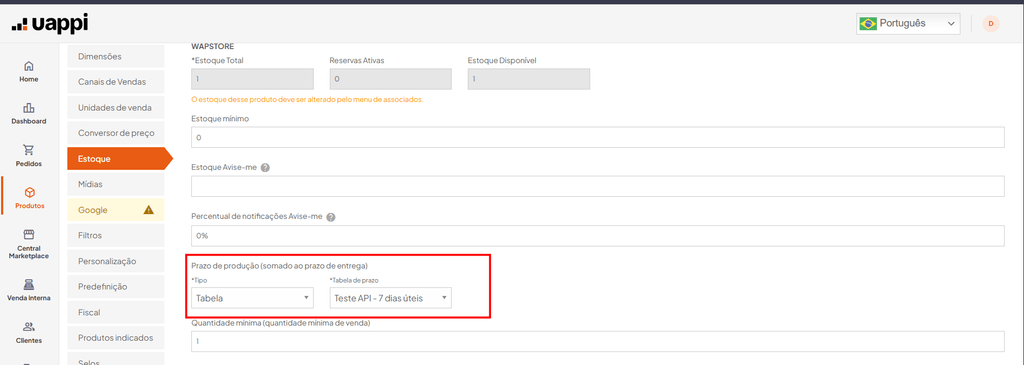
Nesse bloco, existem duas formas de definir o prazo.
Permite informar diretamente no produto a quantidade de dias úteis de produção.
No campo Prazo (dias úteis), informe o período desejado.
Permite utilizar uma tabela de prazos de produção previamente cadastrada em:
Configurações > Prazos de produção
Nesse caso, o produto utilizará o prazo definido na tabela selecionada.
O local de configuração depende do tipo de retirada utilizado.
Acesse:
Configurações > Fretes > Pontos de retirada
O prazo é informado no campo:
Prazo de entrega (somente números)
O valor informado é considerado em dias úteis no checkout.
Acesse:
Configurações > Fretes > Ponto de retirada multiestoque
O prazo é definido no vínculo entre o ponto de retirada e o armazém, por meio dos campos:
O Tipo Prazo pode ser:
Não. O checkout apresenta o prazo total, considerando o prazo de produção e o prazo da retirada.
Não. O cálculo é realizado automaticamente pela plataforma.
O prazo de produção desse produto será considerado no cálculo.
É considerado o maior prazo de produção entre os produtos do carrinho.
Não. O prazo de produção é cadastrado em dias úteis.
No ponto de retirada multiestoque, porém, o prazo do ponto pode ser configurado em Dia(s) ou Hora(s).
No cadastro do produto, em:
Estoque > Prazo de produção (somado ao prazo de entrega)
Acesse:
Configurações > Fretes > Pontos de retirada
e altere o campo Prazo de entrega (somente números).
Acesse:
Configurações > Fretes > Ponto de retirada multiestoque
e altere o Prazo e o Tipo Prazo no vínculo com o armazém.
Deixe um comentário