


O Produto Lista (também conhecido como kit virtual) permite vender um conjunto de produtos como um único item no site, mantendo o controle operacional baseado nos itens que compõem esse kit.
Neste artigo, você vai entender como essa funcionalidade funciona na prática, suas regras, limitações e quando utilizá-la.
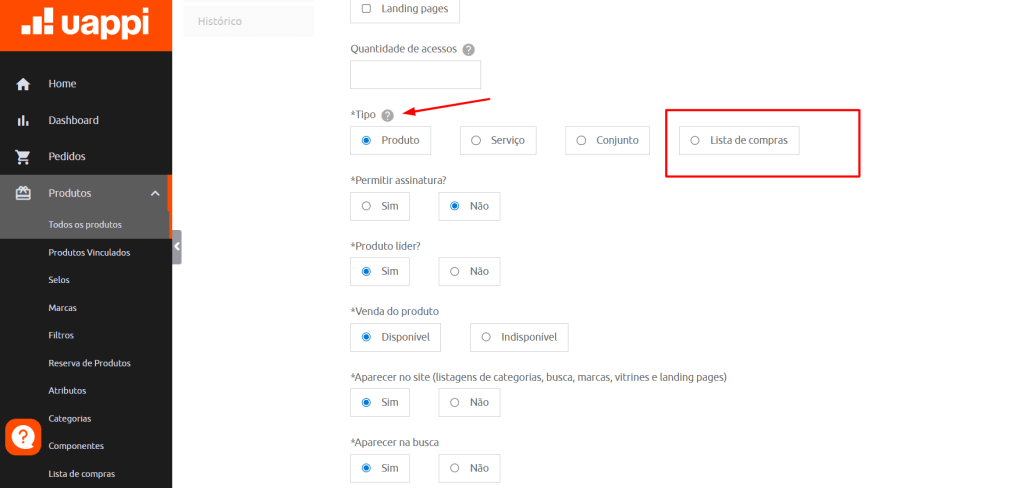
O Produto Lista é um tipo de produto que representa um kit formado por outros produtos.
| Tipo de produto | Funcionamento |
|---|---|
| Produto comum | Item único, com ou sem variações |
| Produto Lista | Produto “pai” composto por vários produtos “filhos” |
Sim. O kit possui um SKU próprio (produto principal), porém:
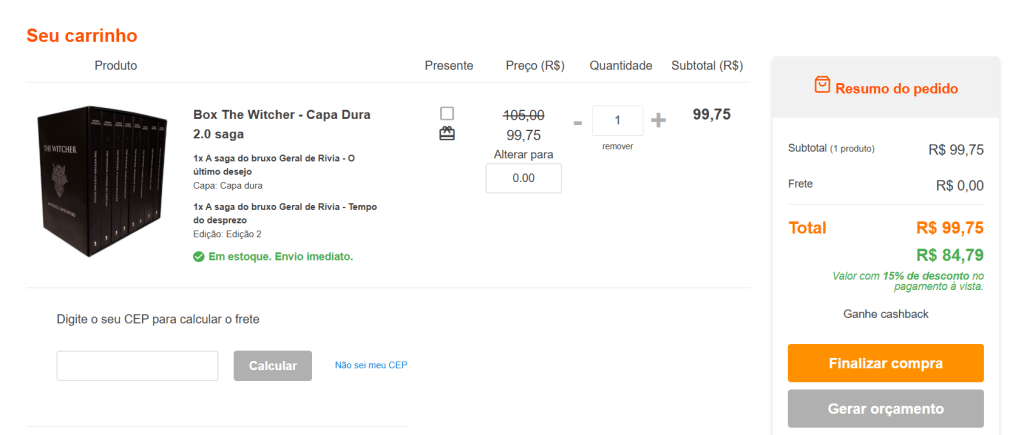
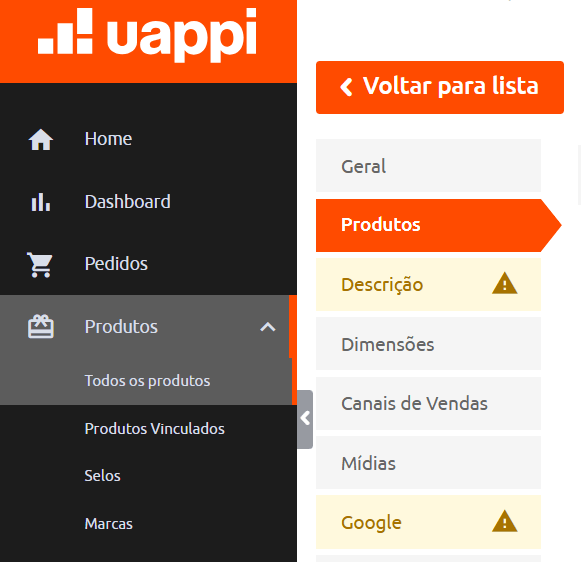
No cadastro do Produto Lista, você define os itens que farão parte do kit.
Para cada componente, é necessário informar:
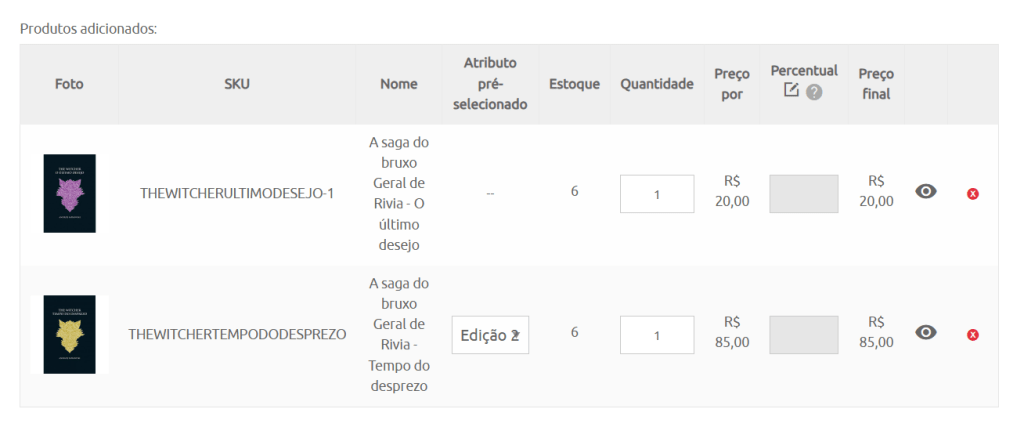
O Produto Lista não possui um estoque independente. Sua disponibilidade é calculada com base nos produtos que o compõem.
Quando um kit é vendido:
Isso garante que o controle de estoque continue sendo feito de forma individual por item.
O preço do Produto Lista pode ser configurado de duas formas:
Também é possível aplicar:
Para que o Produto Lista seja integrado com outros canais, é necessário ativar a opção: “Sincronizar no Omni Wapstore”
O produto passa a seguir regras mais rigorosas de validação, sendo necessário garantir que as seguintes informações estejam corretamente preenchidas:
Inconsistências no cadastro ou na composição do kit podem:
Para o cliente, o Produto Lista é exibido como:
No entanto, o comportamento padrão é de um kit fechado, com composição já definida.
Para garantir consistência de estoque, preço e integração, o Produto Lista possui algumas limitações importantes.
Atualmente, o cliente não consegue escolher variações livremente (como cor ou tamanho) na página do produto.
Se um produto possui variação:
Ao ativar a sincronização com o Omni:
O Produto Lista é tratado pela plataforma como um produto comercial com composição interna controlada. Isso garante:
Por esse motivo, a funcionalidade prioriza kits pré-configurados, evitando montagem dinâmica pelo cliente.
Essa funcionalidade é recomendada quando:
Evite utilizar Produto Lista quando:
Alguns cenários podem causar erros ou comportamentos inesperados:
Kit: “Banho Premium”. Esse kit é composto por:
O cadastro é realizado como um Produto Lista, onde os componentes são adicionados já com suas variações previamente definidas. Nesse momento, também é configurado o preço do kit, que pode ser fixo ou baseado em desconto sobre os itens.
No site, o cliente visualiza o kit como um único produto. As variações dos itens (como cor da toalha ou gramatura do sabonete) já vêm definidas no cadastro e não podem ser alteradas na página.
Ao realizar a compra de 1 unidade do kit, o pedido registra internamente todos os itens que o compõem. A baixa de estoque acontece diretamente nos produtos componentes, sendo:
Após a venda, a disponibilidade do kit passa a depender do item com menor estoque disponível, limitando novas vendas conforme essa restrição.
Caso a sincronização com o Hub esteja ativa, o kit será enviado ao hub, e qualquer alteração de preço, composição ou disponibilidade seguirá o fluxo de atualização da integração.
Acesse nosso Help Center para ver mais conteúdos sobre a plataforma Uappi!
Deixe um comentário