


Se alguém da sua equipe está com dificuldades para acessar o sistema, você pode realizar o desbloqueio de usuário e a redefinição do autenticador de dois fatores (MFA) diretamente pelo painel de controle.
Veja como fazer.
Se você é o usuário bloqueado, o primeiro passo é identificar quem dentro da sua equipe tem permissão para fazer o desbloqueio.
Agora, se você possui acesso administrativo, siga para o próximo passo.
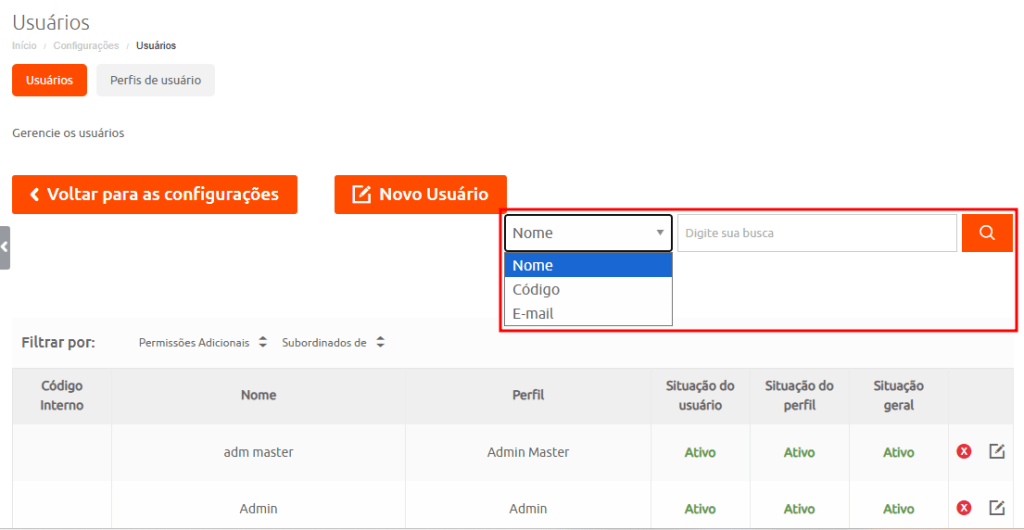
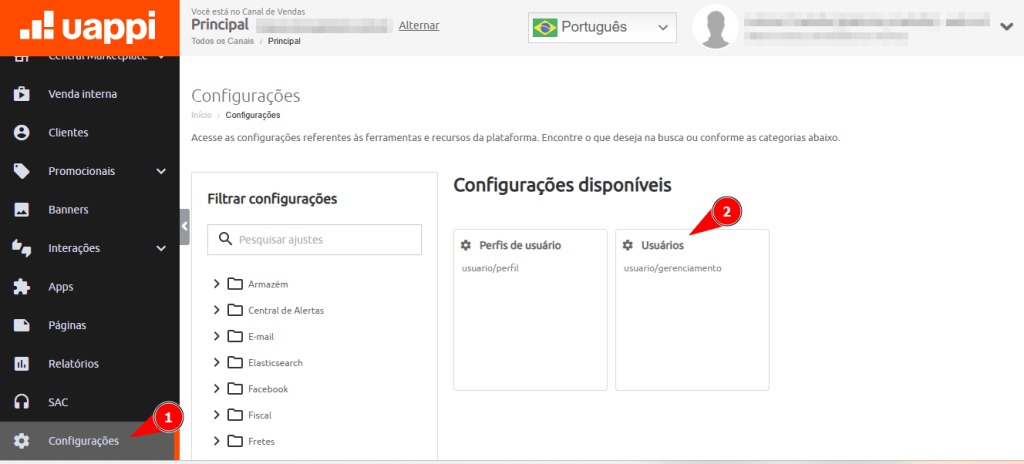
No painel, siga o caminho: Configurações > Usuários.
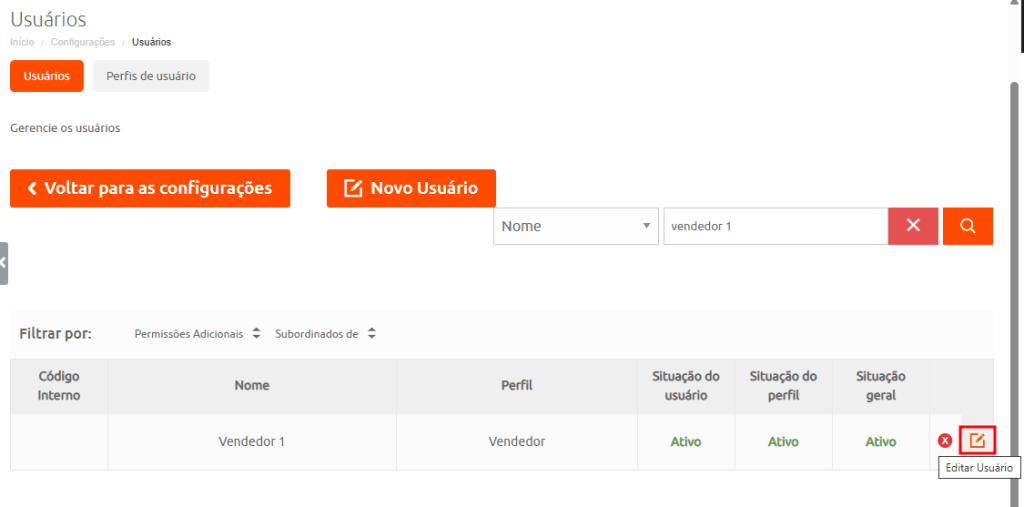
Use a busca para localizar o colaborador, você pode pesquisar pelo nome ou e-mail.
Em seguida, clique em Editar Usuário.
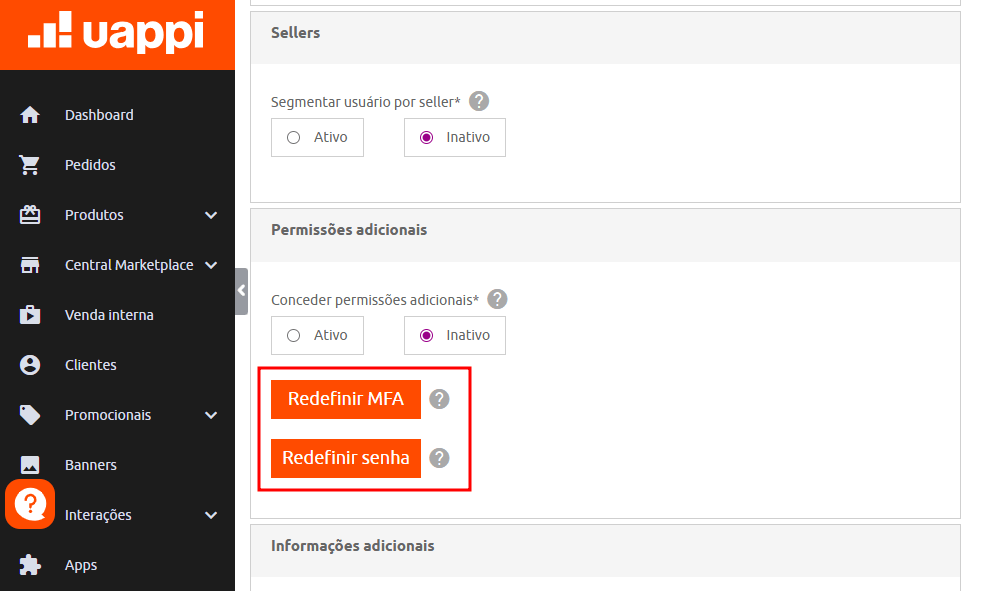
Na tela de edição, vá até a seção Permissões Adicionais. Você verá duas ações disponíveis:
Se o usuário não aparecer na listagem, isso pode estar relacionado ao nível de acesso do seu perfil no sistema.
A visibilidade segue uma estrutura hierárquica, como um organograma. Exemplo:
Diretor
 ├── Gerente
 │     ├── Coordenador
 │     │     ├── Analista
 │     │     └── Assistente
Em resumo: Cada usuário vê apenas o que está no mesmo degrau ou abaixo da sua posição no organograma, garantindo segurança e organização nas informações.
Depois que você clicar em Redefinir senha, o sistema vai gerar um link automático de redefinição.
Esse link será exibido na tela e deve ser copiado e enviado ao usuário (por e-mail, chat interno, etc.).
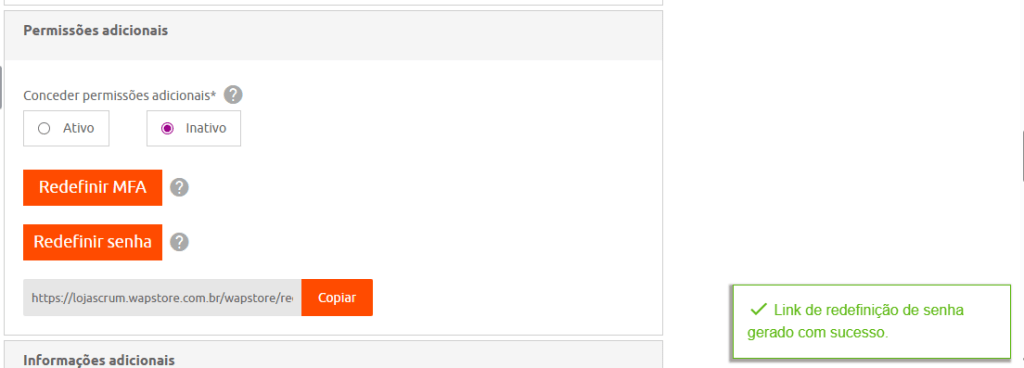
O usuário deve clicar no link recebido e seguir as instruções na tela para criar uma nova senha.
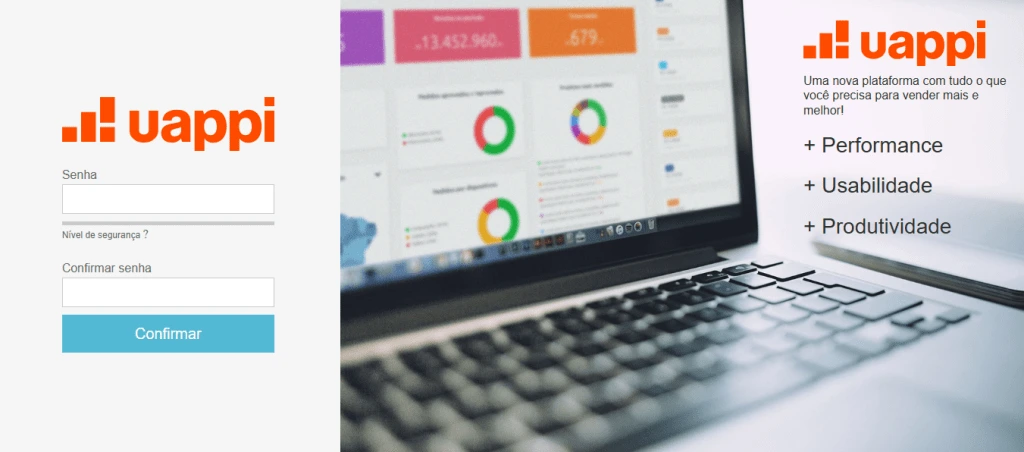
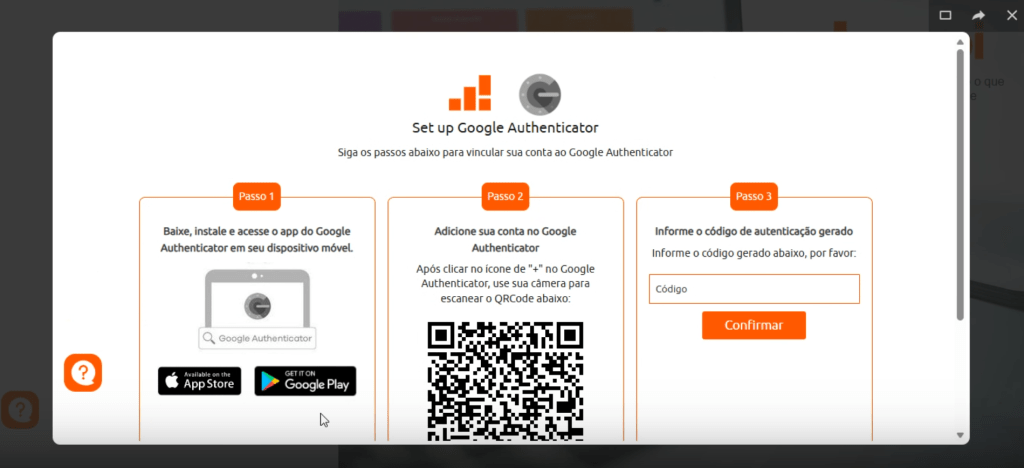
Com a senha atualizada, o usuário pode acessar o painel normalmente. Se o MFA também tiver sido redefinido, será necessário configurar o app autenticador novamente escaneando o novo QR Code.
Agora você já sabe como desbloquear usuários e redefinir o MFA pelo painel.
Se ainda tiver dúvidas, acesse mais conteúdos no HelpCenter ou entre em contato com o gestor da sua conta do time de sucesso!
Deixe um comentário